La synchro agenda Google permet de retrouver les mêmes rendez-vous sur smartphone, tablette et ordinateur, sans ressaisie et sans perte d’information. Lorsqu’un événement est créé dans Google Agenda, il s’affiche normalement sur tous les appareils connectés au même compte Google. C’est la base d’une organisation fluide, que ce soit pour un usage personnel, scolaire ou professionnel.
Le fonctionnement semble simple, mais plusieurs points peuvent bloquer la synchronisation, comme un mauvais compte sélectionné, un agenda masqué, une application non mise à jour ou un paramètre de synchronisation désactivé. Autre détail utile, l’application Google Agenda sur mobile n’affiche que les événements passés remontant à 1 an maximum. Pour consulter un historique plus ancien, il faut passer par calendar.google.com.
Voici le mode d’emploi complet pour synchroniser Google Agenda correctement, vérifier que tout fonctionne et éviter les doublons quand plusieurs calendriers cohabitent.
Comment synchroniser Google Agenda sur plusieurs appareils ?
La synchronisation repose d’abord sur un principe simple, le même compte Google doit être connecté sur chaque appareil. Une fois le compte ajouté, les événements créés, modifiés ou supprimés dans Google Agenda se répercutent sur les autres appareils compatibles.
Selon l’appareil utilisé, la méthode varie légèrement. Le tableau ci-dessous permet de voir l’essentiel en un coup d’œil.
| Appareil | Méthode principale | Point de vigilance |
|---|---|---|
| Android | Application Google Agenda ou compte Google du téléphone | Vérifier que la synchro du calendrier est activée |
| iPhone | Application Google Agenda ou ajout du compte Google dans les réglages | Choisir le bon compte et autoriser l’accès au calendrier |
| Ordinateur | Google Agenda sur le web ou ajout du compte dans une app calendrier | Contrôler la fréquence de synchronisation dans l’application utilisée |
Synchroniser Google Agenda sur Android
Sur Android, la méthode la plus directe consiste à installer l’application Google Agenda depuis Google Play. Une fois l’application ouverte avec le bon compte Gmail, les événements visibles sur la version web apparaissent aussi sur le téléphone. Toute modification faite sur mobile remonte ensuite vers les autres appareils.
Autre possibilité, utiliser l’application calendrier native du téléphone. Dans ce cas, la synchronisation passe souvent par les réglages du compte Google de l’appareil.
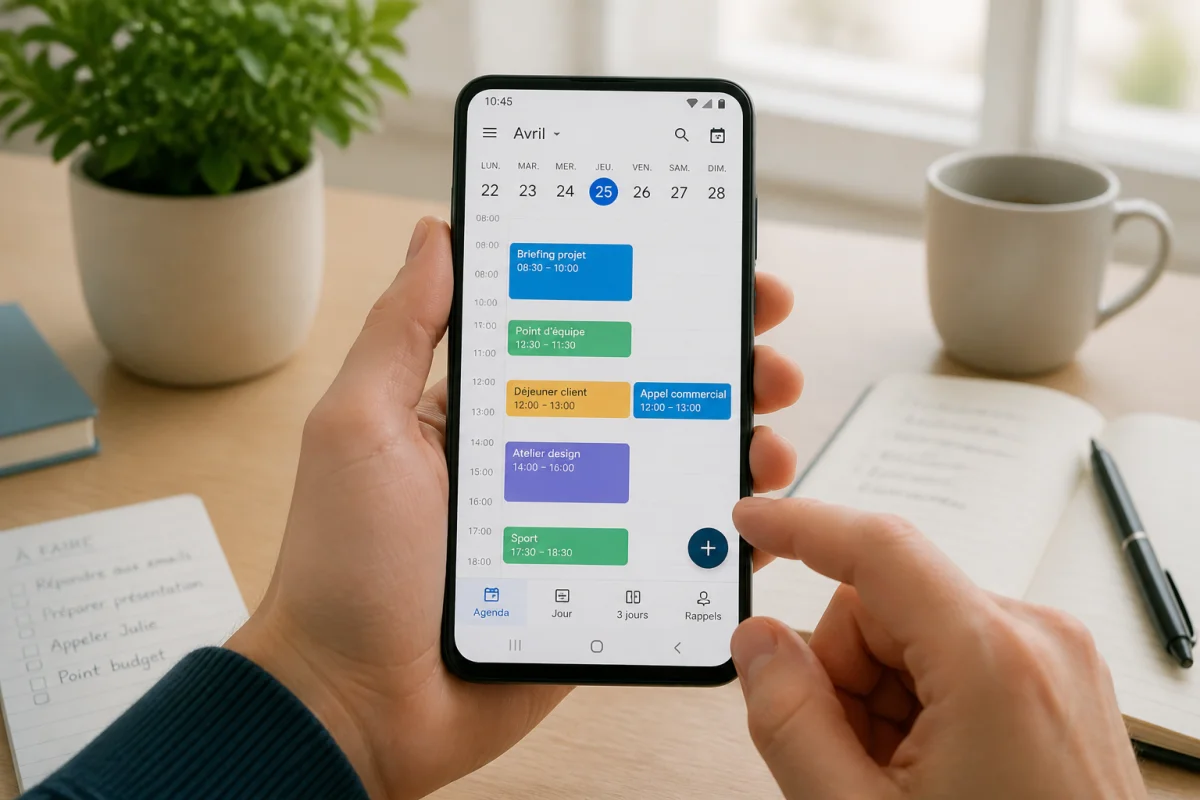
- Ouvrir Réglages ou Paramètres
- Aller dans Comptes ou Google, selon la marque du téléphone
- Sélectionner le compte concerné
- Activer l’option Synchroniser le calendrier
Sur certains appareils récents, le chemin peut aussi passer par Mots de passe, clés d’accès et saisie automatique ou par À propos du téléphone puis Compte Google. Les menus changent selon les constructeurs et certaines étapes mentionnées par Google concernent Android 9.0 ou version ultérieure.
Si l’icône Google Agenda n’apparaît pas, l’appareil utilise parfois une ancienne version d’Android. Dans ce cas, il faut soit mettre le système à jour, soit passer par une autre application de calendrier compatible avec un compte Google.
Synchroniser Google Agenda sur iPhone
Sur iPhone, deux options fonctionnent bien. La première consiste à installer l’application Google Agenda depuis l’App Store et à se connecter au bon compte. La seconde passe par l’application Calendrier d’Apple, après ajout du compte Google dans les réglages iOS.
Avec l’application Google Agenda, la logique est simple, les événements du compte connecté apparaissent automatiquement. Avec l’application native Apple, il faut vérifier que les autorisations de calendrier sont bien activées.
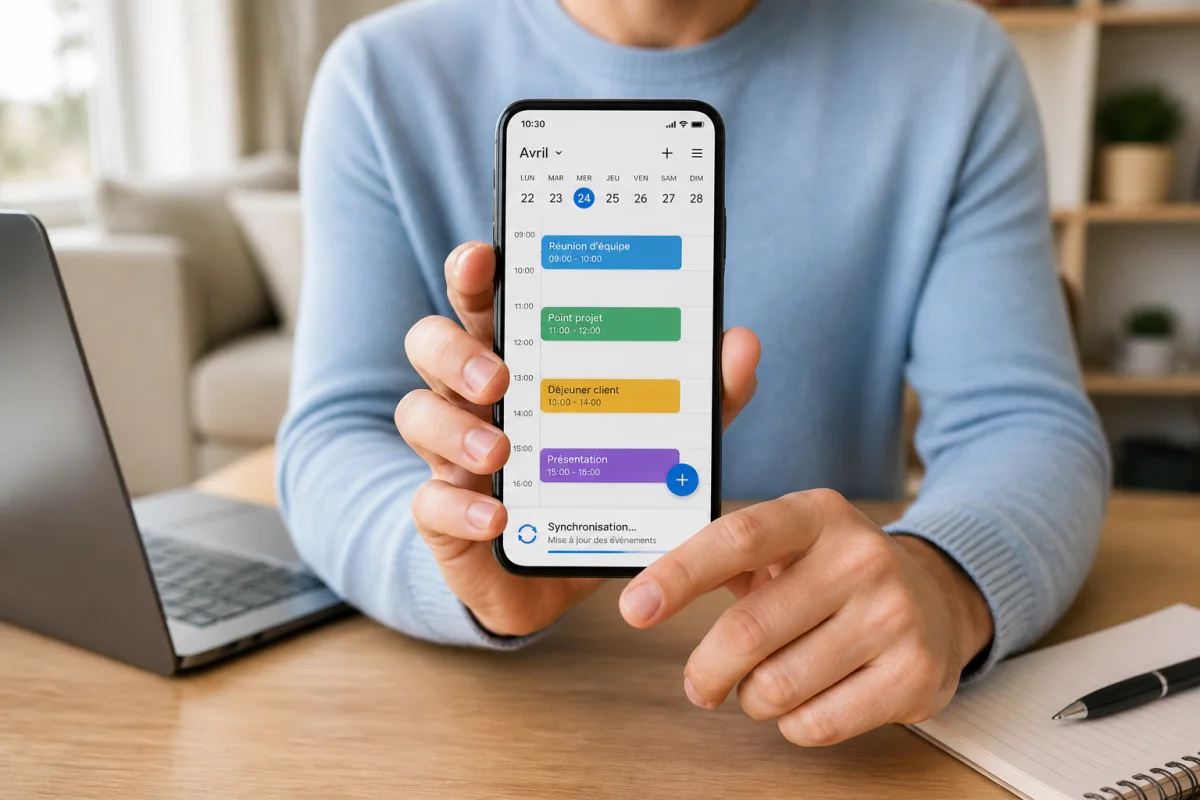
- Ouvrir les Réglages de l’iPhone
- Aller dans Calendrier ou Mail puis Comptes
- Ajouter ou sélectionner le compte Google
- Activer la synchronisation du calendrier
Cette solution convient à celles et ceux qui préfèrent centraliser tous leurs agendas dans l’écosystème Apple sans abandonner Google Agenda.
Synchroniser Google Agenda sur ordinateur
Sur ordinateur, la synchronisation est immédiate dans calendar.google.com dès que la connexion au bon compte Google est active. Pour beaucoup d’utilisateurs, c’est le point de référence le plus fiable pour vérifier qu’un événement existe bien.
Il est aussi possible d’ajouter Google Agenda à une application de bureau. Sur Windows, par exemple, l’application Calendrier permet d’ajouter un compte Google depuis Démarrer, puis Paramètres, Gérer les comptes et Ajouter un compte. Une fois le compte lié, on retrouve les rendez-vous existants, les partages et même les couleurs d’événements dans de nombreux cas.
Si un événement créé sur smartphone n’apparaît pas sur le PC, il faut vérifier la fréquence de synchronisation. Certains retours d’expérience sous Windows mentionnent une fréquence minimale de 15 minutes dans les options de synchronisation du compte.
Comment connecter Google Agenda à une autre application de calendrier
Google Agenda peut fonctionner avec d’autres logiciels et services. C’est pratique pour travailler dans Outlook, Apple Calendar ou une plateforme de prise de rendez-vous tout en gardant Google comme base de référence.
Deux modes existent :
- Synchronisation complète, avec affichage et modification des événements
- Lecture seule via iCal, pour afficher un agenda sans pouvoir le modifier
Le bon choix dépend du besoin. Pour un usage quotidien avec création et édition d’événements, la synchronisation complète reste la meilleure option. Pour afficher un agenda dans un autre outil sans toucher aux données d’origine, le lien iCal suffit souvent.
Synchroniser Google Agenda avec Outlook
Pour relier Google Agenda à Outlook, il faut en général passer par l’ajout du compte Google dans les paramètres d’Outlook. La procédure standard consiste à ouvrir Outlook, chercher Ajouter un compte dans les paramètres, puis cliquer sur Se connecter avec Google.
Après authentification, Outlook peut afficher et, selon la configuration, modifier les événements du calendrier. Dans un contexte professionnel avec un compte d’entreprise, d’école ou d’organisation, l’environnement peut reposer sur Google Workspace Sync for Microsoft Outlook. Dans ce cas, les réglages peuvent être encadrés par l’administrateur informatique.
Pour un affichage simple sans édition, l’ajout par lien iCal reste possible, mais il faut garder en tête que les mises à jour ne sont pas toujours instantanées et que l’agenda devient essentiellement consultatif.
Synchroniser Google Agenda avec Apple Calendar
Avec Apple Calendar, la méthode la plus propre consiste à ajouter le compte Google directement dans les préférences du Mac ou dans les réglages de l’iPhone. Une fois le compte connecté, l’agenda se synchronise dans l’application Calendrier d’Apple.
Le parcours habituel ressemble à ceci :
- Ouvrir les Réglages ou les Préférences
- Ajouter un compte Internet ou un compte Google
- Se connecter avec les identifiants Google
- Cocher l’option Calendrier
Cette intégration permet d’utiliser les fonctionnalités Apple tout en conservant Google Agenda comme source synchronisée. C’est aussi la meilleure solution pour modifier les événements depuis Apple Calendar et retrouver les changements partout.
Choisir entre synchronisation complète et lecture seule via iCal
Le mode lecture seule via iCal sert à afficher un agenda Google dans une autre application sans créer de connexion bidirectionnelle. Pour récupérer ce lien, il faut passer par Google Agenda sur ordinateur.
- Ouvrir Google Agenda sur ordinateur
- Aller dans Paramètres
- Choisir l’agenda concerné dans Paramètres de mes agendas
- Cliquer sur Intégrer l’agenda
- Copier l’adresse secrète au format iCal
- Coller ce lien dans l’autre application
L’adresse secrète iCal doit rester confidentielle. Si elle a été partagée par erreur, Google permet de la réinitialiser pour en générer une nouvelle. Dans certains comptes professionnels ou scolaires, cette adresse peut être absente si l’administrateur a restreint le partage.
Le tableau suivant aide à choisir le bon mode.
| Mode | Modification possible | Usage recommandé |
|---|---|---|
| Connexion via compte Google | Oui | Usage quotidien, édition, travail collaboratif |
| Lien iCal en lecture seule | Non | Consultation d’un agenda dans un autre outil |
Comment vérifier que la synchro Google Agenda fonctionne correctement
Une synchronisation active ne garantit pas toujours un affichage correct. Dans la pratique, un agenda peut être masqué, un compte secondaire peut prendre le dessus ou un événement peut avoir été enregistré au mauvais endroit.
Vérifier que le bon agenda et le bon compte Google sont sélectionnés
La première vérification à faire concerne le compte Google connecté et l’agenda sélectionné lors de la création de l’événement. Beaucoup d’erreurs viennent d’un ajout sur un compte secondaire, un agenda partagé ou un calendrier local.
- Dans l’application Google Agenda, ouvrir le menu en haut à gauche
- Contrôler que la case à gauche du nom de l’agenda est bien cochée
- Lors de la création d’un événement, vérifier l’agenda indiqué en haut de la fiche
- Confirmer que le bon compte Google est connecté sur chaque appareil
Si un événement est ajouté à un agenda non associé au compte Google consulté, il peut être absent de l’application et de calendar.google.com sur le compte principal.
Tester l’apparition d’un événement sur tous les appareils
Le test le plus fiable consiste à créer un événement simple, avec un titre et un horaire proches, puis à contrôler son apparition sur tous les appareils.
- Créer un événement sur le smartphone
- Vérifier sa présence sur calendar.google.com
- Contrôler son affichage dans l’application calendrier du PC ou de la tablette
- Modifier ensuite l’horaire pour voir si la mise à jour circule bien partout
Cette méthode est souvent utilisée pour diagnostiquer la source d’un problème. Si l’événement apparaît sur le web mais pas sur un appareil précis, le souci vient généralement de cet appareil ou de l’application installée dessus.
Comment forcer la synchronisation de Google Agenda ?
Quand la mise à jour tarde, il est possible de relancer la synchro en suivant quelques actions simples. Selon l’appareil, les options changent, mais la logique reste la même, reconnecter le compte, relancer l’application ou réactiver la synchronisation du calendrier.
- Fermer puis rouvrir l’application Google Agenda
- Vérifier la connexion Wi Fi ou les données mobiles
- Désactiver le mode Avion si besoin
- Actualiser l’application ou redémarrer l’appareil
- Contrôler dans les paramètres du compte Google que le calendrier est bien synchronisé
- Retirer puis réajouter le compte Google en dernier recours
Sur Windows ou dans certaines applications tierces, il faut parfois aussi ajuster la fréquence de synchronisation dans les paramètres du compte. Si le logiciel relève les données toutes les 15 minutes, une mise à jour immédiate n’est pas garantie.
Pourquoi la synchronisation de Google Agenda ne se fait pas
Quand la synchro agenda Google échoue, la cause se situe souvent dans un ensemble limité de problèmes, connexion coupée, appli obsolète, agenda masqué ou événement créé dans le mauvais calendrier. Un diagnostic méthodique permet d’aller vite.
Vérifier la connexion internet et les paramètres de synchronisation du compte
Google recommande de commencer par la base. Sans accès internet stable, la synchronisation ne peut pas remonter correctement.
- Activer le Wi Fi ou les données mobiles
- Désactiver le mode Avion
- Tester l’ouverture d’une page web dans un navigateur
- Contrôler les paramètres de synchronisation du compte Google sur l’appareil
Sur Android, si le problème persiste, il faut aller dans les paramètres du téléphone pour vérifier que le compte Google est toujours actif et que la synchro du calendrier n’a pas été désactivée par le système.
Mettre à jour l’application Google Agenda
Une version trop ancienne de l’application peut provoquer des retards, des erreurs d’affichage ou des blocages. La mise à jour se fait depuis la plateforme de téléchargement de l’appareil, Google Play sur Android ou App Store sur iPhone.
Cette vérification prend peu de temps et règle régulièrement les bugs de synchronisation les plus classiques.
Afficher un agenda qui n’apparaît plus
Un agenda peut sembler disparu alors qu’il est simplement masqué dans l’application. Dans Google Agenda, il faut ouvrir le menu latéral et vérifier que l’agenda recherché est bien coché. Cette manipulation règle de nombreux faux problèmes de synchronisation.
Sur un compte avec plusieurs calendriers, agenda personnel, travail, agenda partagé ou réservations, un seul clic peut suffire à faire réapparaître tous les événements.
Corriger les événements qui ne s’ajoutent pas ou se mettent à jour avec retard
Quand un événement ne s’ajoute pas ou arrive tard sur un autre appareil, plusieurs scénarios sont fréquents :
- L’événement a été créé sur le mauvais compte
- Il a été enregistré dans un agenda local au lieu d’un agenda Google
- L’application tierce applique une fréquence de synchronisation différée
- Le service connecté importe seulement les événements marqués occupé
Ce dernier point compte dans certains outils externes. Par exemple, Square Rendez-vous importe des événements Google marqués occupé et disponible, mais les traite comme des événements personnels ou des plages réservées, sans rappels de rendez-vous. Les modifications doivent alors être faites dans le calendrier d’origine.
Autre cas concret, Calendly permet de connecter Google Agenda pour vérifier les conflits et éviter les doubles réservations. La page d’aide, mise à jour le 31 mars 2026, précise que l’utilisateur choisit les calendriers surveillés pour la disponibilité et celui qui recevra les nouvelles réunions. Si la mauvaise destination est sélectionnée, l’impression de défaut de synchronisation est fréquente.
Comment gérer plusieurs calendriers Google sans créer de doublons
La multiplication des outils de planning augmente le risque de doublons. C’est souvent le cas quand Google Agenda est relié à Outlook, Apple Calendar, SmartAgenda, Square ou Calendly en parallèle. Le bon réflexe consiste à définir une source principale pour chaque type d’événement.
Une organisation claire fonctionne mieux avec ces règles :
- Choisir un agenda maître pour les événements personnels
- Réserver un autre agenda aux rendez-vous professionnels
- Éviter la double synchronisation croisée entre deux outils si elle n’est pas nécessaire
- Utiliser le mode lecture seule iCal quand un simple affichage suffit
- Créer les événements dans leur outil d’origine quand un service l’impose
Certains services l’expliquent clairement. SmartAgenda, par exemple, permet de choisir quel calendrier Google synchroniser, si les événements SmartAgenda doivent apparaître dans Google Agenda, si les titres Google doivent être visibles dans SmartAgenda et même la couleur associée. Un tableau de bord affiche ensuite l’heure de la dernière synchronisation et l’état de la synchronisation, ce qui aide à repérer un décalage avant qu’il ne crée des doublons.
La meilleure méthode consiste à documenter une règle simple, par exemple les rendez-vous clients naissent dans l’outil de réservation, les événements personnels naissent dans Google Agenda. Cette discipline limite les conflits, surtout dans les équipes ou dans les environnements multi-appareils.
Une synchro stable ne repose pas seulement sur la technique. Elle dépend aussi d’un paramétrage cohérent, d’un compte principal bien identifié et d’une logique de création des événements. Quand ces trois points sont clairs, Google Agenda devient un centre de planning fiable, même avec plusieurs applications connectées.