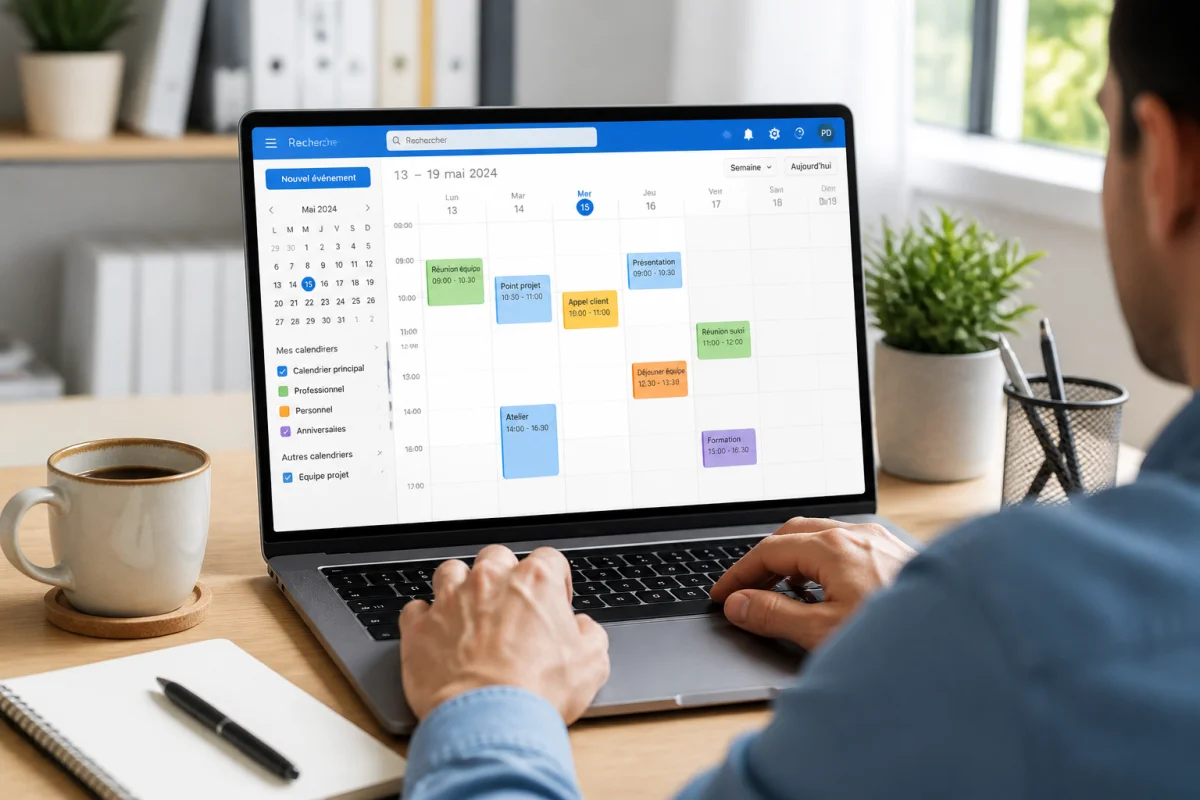
La synchronisation agenda Google et Outlook revient souvent dans les usages mixtes, avec Outlook pour le travail et Google Agenda pour la vie personnelle. Le besoin est simple, voir tous ses rendez-vous au même endroit, éviter les doublons et garder une disponibilité cohérente sur ordinateur comme sur mobile.
Dans la pratique, Google et Microsoft 365 ne proposent pas de bouton natif capable de synchroniser parfaitement les deux calendriers dans les deux sens. Les méthodes existantes reposent surtout sur trois approches, l’import, l’abonnement via lien ICS et les outils tiers. Le bon choix dépend du résultat recherché, simple affichage, copie ponctuelle ou vraie synchronisation bidirectionnelle.
Comment synchroniser agenda Google et Outlook ?
La méthode la plus accessible consiste à afficher un agenda dans l’autre grâce à un lien iCal ou ICS. Cela permet de consulter les événements Outlook dans Google Agenda, ou l’inverse, sans ressaisir tous les rendez-vous.
Pour bien choisir, il faut distinguer les trois usages les plus courants :
- Afficher un calendrier Google dans Outlook
- Afficher un calendrier Outlook dans Google Agenda
- Synchroniser dans les deux sens via un outil tiers spécialisé
Les formats iCalendar, souvent appelés iCal ou ICS, sont au cœur des solutions natives. Ils fonctionnent bien pour l’abonnement, mais restent limités dès qu’il faut modifier un événement depuis l’autre plateforme.
| Méthode | But | Mises à jour | Modification depuis l’autre agenda |
|---|---|---|---|
| Import d’un fichier ICS | Copier les événements | Non | Non |
| Abonnement via URL ICS | Afficher un agenda externe | Oui, avec délai variable | Généralement non |
| Outil tiers | Synchroniser les deux calendriers | Oui | Oui, selon l’outil |
Différences entre importation, abonnement et vraie synchronisation
Une grande partie des blocages vient d’une confusion entre ces trois mécanismes. Ils ne produisent pas du tout le même résultat.
L’import crée un instantané du calendrier
L’import sert à copier l’état actuel d’un agenda dans un autre. C’est utile lors d’un changement d’outil ou pour conserver un ancien planning dans Outlook.
Concrètement, Google Agenda permet d’exporter les calendriers dans une archive ZIP contenant des fichiers .ics. Ces fichiers peuvent ensuite être importés dans Outlook, par exemple via Calendrier, puis Ajouter un calendrier, puis À partir d’un fichier.
Cette méthode a une limite claire, les modifications futures du calendrier source ne remontent pas automatiquement. Microsoft comme les guides techniques le rappellent, un agenda importé reste une copie statique.
L’abonnement via lien ICS permet l’affichage avec mises à jour
L’abonnement à un calendrier via une URL ICS permet de voir un agenda dans l’autre avec des mises à jour automatiques dans de nombreux cas. C’est la méthode native la plus utile pour centraliser ses rendez-vous.
Exemple classique, un agenda Google personnel visible dans Outlook professionnel, ou un agenda Outlook partagé visible dans Google Agenda. L’agenda s’actualise, mais avec un délai variable selon les serveurs et les applications.
Dans la majorité des cas, cet abonnement reste en lecture seule. On consulte le calendrier externe, mais on ne le pilote pas vraiment depuis l’autre outil.
La synchronisation bidirectionnelle nécessite généralement un outil tiers
Une vraie synchronisation bidirectionnelle signifie qu’un événement créé ou modifié dans Google Agenda apparaît aussi dans Outlook, et inversement. Cette fonction n’existe pas nativement en un clic entre Google et Microsoft 365.
Les outils tiers les plus souvent cités sont OneCal, SyncGene, Zapier, Sync2 et Outlook Google Calendar Sync. Certains fonctionnent en temps réel, d’autres à intervalles réguliers.
Comment afficher un calendrier Google dans Outlook ?
Cette méthode permet de consulter les événements d’un calendrier Google depuis Outlook. Il s’agit d’un abonnement, pas d’une fusion complète des deux services.
Récupérer l’adresse iCal depuis Google Agenda
Dans Google Agenda, il faut ouvrir les paramètres du calendrier concerné, puis repérer la section Intégrer le calendrier. Google y affiche généralement une adresse iCal publique ou une adresse iCal privée.
Le lien privé est à manipuler avec prudence, car il donne accès au calendrier à toute personne qui le possède. Pour un usage personnel entre ses propres comptes, c’est souvent l’option retenue.
Ajouter un calendrier Google dans Outlook classique
Dans Outlook classique, la procédure passe par l’affichage calendrier :
- Ouvrir Outlook et aller dans Calendrier
- Cliquer sur Ajouter un calendrier
- Choisir S’abonner à partir du Web
- Coller l’URL iCal copiée depuis Google Agenda
- Valider avec OK
Une fois l’abonnement ajouté, le calendrier Google devient visible dans Outlook. Microsoft précise qu’un agenda ajouté comme abonnement est mis à jour en permanence, contrairement à une importation simple qui ne crée qu’un instantané.
Ajouter un calendrier Google dans le nouvel Outlook
Le nouvel Outlook pour Windows propose une logique proche, mais l’interface peut varier selon la version. Si l’ajout échoue, Microsoft recommande parfois de réessayer dans Outlook classique, car certaines fonctions restent mieux prises en charge dans l’ancienne interface.
Cette différence concerne surtout les éditions récentes, comme Outlook pour Microsoft 365, Outlook 2024, Outlook 2021, Outlook 2019 et le Nouveau Outlook pour Windows.
Comment afficher un calendrier Outlook dans Google Agenda ?
Le principe est similaire, mais la génération du lien ICS se fait côté Microsoft, le plus souvent via Outlook Web.
Récupérer l’adresse du calendrier Outlook
Dans outlook.live.com ou Outlook sur le web :
- Cliquer sur l’icône engrenage
- Aller dans Calendrier
- Ouvrir Calendriers partagés
- Repérer la section Publier un calendrier
- Choisir le calendrier à partager
- Définir l’autorisation, par exemple Peut voir tous les détails
- Cliquer sur Publier
- Copier le lien ICS
Ce lien permet à Google de récupérer les événements depuis les serveurs Microsoft.
Ajouter un calendrier Outlook dans Google Agenda
Dans Google Agenda :
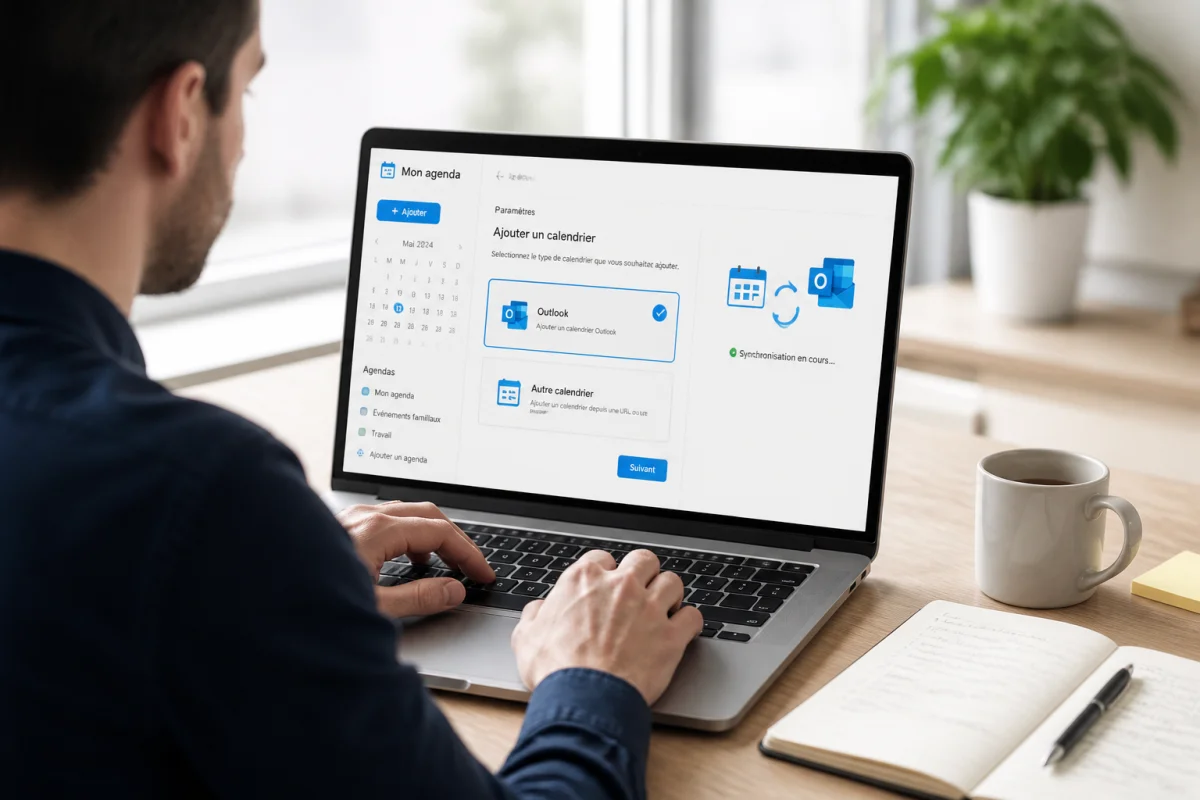
- Ouvrir la barre latérale gauche
- Dans Autres agendas, cliquer sur le bouton +
- Choisir À partir de l’URL
- Coller le lien ICS Outlook
- Cliquer sur Ajouter un agenda
Le calendrier Outlook apparaît ensuite dans Google Agenda. Parfois, le nom affiché au départ ressemble à l’adresse web Outlook avant de se mettre à jour avec l’intitulé réel du calendrier.
Cette solution permet de voir les événements Outlook dans Google Agenda, mais pas de modifier le calendrier Outlook depuis Google.
Peut-on faire une synchronisation bidirectionnelle entre Google Agenda et Outlook ?
Oui, mais pas avec les seules fonctions natives de Google et Microsoft. Pour un résultat bidirectionnel, il faut généralement passer par un service dédié.
Pourquoi la synchronisation native reste limitée
Les deux plateformes prennent en charge le format iCalendar, mais cela ne suffit pas à créer une synchronisation complète entre leurs interfaces web et bureautiques. Les méthodes intégrées servent surtout à publier, afficher ou importer.
Cette limite pose problème dans les cas d’usage les plus fréquents :
- agenda Outlook pour le travail
- agenda Google pour la vie personnelle
- besoin d’éviter les doubles réservations
- nécessité d’afficher une disponibilité cohérente sur plusieurs appareils
Les applications mobiles, notamment sur Android et iOS, gèrent mieux l’affichage de plusieurs sources de calendriers, mais cela ne remplace pas une vraie synchronisation des données entre services.
Comparer les solutions gratuites et les outils tiers
Les solutions gratuites reposent surtout sur les abonnements ICS. Elles sont pratiques, rapides et sans coût, mais elles restent souvent unidirectionnelles ou partiellement mises à jour.
Les outils tiers vont plus loin. OneCal met en avant une inscription gratuite, sans carte bancaire requise, avec un positionnement centré sur la synchronisation automatique, la confidentialité et le choix précis de ce qui est partagé.
Sync2 est un autre nom souvent cité pour Outlook et Google Agenda. Le logiciel annonce une synchronisation bidirectionnelle automatique avec choix de l’intervalle de mise à jour, la gestion de plusieurs calendriers et une compatibilité avec Outlook 2016, 2013, 2010 et 2007. Sync2 affiche aussi des éléments de réassurance comme une note moyenne de 4.9/5 sur 7068 critiques, un statut de partenaire certifié Gold de Microsoft et une garantie de remboursement.
| Solution | Type | Bidirectionnel | Particularités |
|---|---|---|---|
| Abonnement ICS natif | Gratuit | Non | Affichage simple, lecture seule fréquente |
| Import ICS | Gratuit | Non | Copie ponctuelle, sans mise à jour |
| OneCal | Outil tiers | Oui | Synchronisation automatique, contrôle de la confidentialité |
| Sync2 | Logiciel tiers | Oui | Intervalles réglables, multi-calendriers, multi-PC |
| Zapier / SyncGene / OGCS | Outils tiers | Oui, selon configuration | Automatisation plus avancée |
Quelques retours utilisateurs illustrent bien la réalité du terrain :
- « Je suis parvenue depuis mon ordinateur (un mac), à synchroniser mon agenda outlook professionnel avec mon agenda google personnel. Celui-ci apparait désormais lorsque j’ouvre l’agenda depuis mon ordinateur. », marie 5636, source support.google.com
- « Je n’arrive pas à partager un calendrier Outlook avec Google », gauthier de boislaville, source learn.microsoft.com
- « Un super outil ! Il a sauvegardé Outlook, synchronisé les informations entre mon ordinateur de bureau et mon portable tout en mettant à jour Google Agenda et les contacts. », jean c tobois, note 4.9/5, source www.sync2.com
Ces avis vont dans le même sens, la synchronisation est possible, mais les méthodes natives restent parfois insuffisantes dès qu’il faut une vraie continuité entre ordinateur, mobile et plusieurs comptes.
La synchronisation entre Google Agenda et Outlook est-elle instantanée ?
Pas toujours. Avec un abonnement ICS, les mises à jour dépendent du rythme de rafraîchissement des serveurs Google et Microsoft, ainsi que de l’application utilisée. Il peut donc y avoir un décalage entre la création d’un événement et son apparition dans l’autre agenda.
Les outils tiers réduisent souvent ce délai, parfois jusqu’au quasi temps réel. Là encore, cela dépend du service choisi, de son plan tarifaire et de la fréquence de synchronisation configurée.
Pour un planning professionnel sensible, il vaut mieux considérer les abonnements ICS comme une vue pratique, mais pas comme une garantie absolue d’instantanéité.
Pourquoi les événements Google Agenda n’apparaissent-ils pas dans Outlook ?
Plusieurs causes reviennent souvent :
- le calendrier a été importé au lieu d’être abonné
- l’URL iCal copiée depuis Google Agenda est incorrecte ou incomplète
- le calendrier utilisé n’est pas le bon, notamment en présence de plusieurs agendas secondaires
- le nouvel Outlook rencontre une limite d’interface ou de compatibilité
- le délai de rafraîchissement n’est pas encore passé
Si le problème persiste dans le nouvel Outlook, un test dans Outlook classique permet souvent de savoir si l’origine du blocage vient de l’interface utilisée. Microsoft a aussi rappelé, dans ses contenus d’assistance récents, qu’une importation simple ne garde pas le calendrier à jour.
Peut-on synchroniser Google Agenda et Outlook sur un téléphone ?
Oui, au moins pour l’affichage. Sur mobile, il est fréquent de voir ses rendez-vous Google et Outlook dans une même application, à condition que les comptes soient bien ajoutés et que les calendriers soient activés.
C’est un point important pour celles et ceux qui gèrent leur planning sur smartphone au quotidien. Dans les usages mixtes, le téléphone devient souvent le premier endroit où l’on vérifie sa disponibilité réelle.
Vérifier l’affichage des événements sur mobile
Sur l’application officielle Google Agenda Android, si un calendrier ajouté sur ordinateur n’apparaît pas, la procédure la plus utile consiste à :
- Ouvrir l’application Google Agenda
- Ouvrir le menu latéral
- Descendre jusqu’à Paramètres
- Ouvrir Plus d’agendas
- Appuyer sur le nom du nouveau calendrier
- Cocher Synchronisation
- Revenir au menu et lancer Actualiser
Ce cas a déjà été signalé par des utilisateurs, notamment lorsqu’un calendrier Outlook professionnel est bien visible sur ordinateur, mais pas dans Google Agenda sur un téléphone Pixel.
Quelles sont les limites d’une synchronisation entre Google Agenda et Outlook ?
Les limites dépendent surtout de la méthode choisie :
- abonnement ICS, affichage pratique mais souvent lecture seule
- import, copie figée qui ne reflète plus les modifications futures
- outil tiers, plus complet mais parfois payant et dépendant d’un service externe
Il faut aussi garder en tête les enjeux de confidentialité. Publier un calendrier avec un lien ICS, surtout public, peut exposer des détails sensibles si le lien est partagé trop largement. Pour les environnements professionnels, un réglage de permissions adapté reste indispensable.
Le point le plus utile pour trancher est simple. Si l’objectif consiste seulement à voir tous les rendez-vous au même endroit, les fonctions natives suffisent souvent. Si l’objectif est de travailler indifféremment dans Google Agenda ou Outlook sans perdre d’informations, un outil tiers devient généralement la solution la plus cohérente.
La meilleure approche consiste donc à partir d’un besoin concret, consultation unifiée, migration ponctuelle ou vraie synchronisation. Ce choix évite les configurations bancales, réduit les doublons et rend le calendrier bien plus fiable au quotidien.