
Ajouter les vacances scolaires dans Google Agenda permet de suivre les dates officielles sans les ressaisir à chaque période. Pour une famille, un enseignant, un étudiant ou un professionnel qui organise ses rendez-vous selon le calendrier scolaire, le gain de temps est réel. La méthode la plus pratique repose sur l’ajout d’un calendrier externe via une URL ICS, avec synchronisation automatique dans de nombreux cas.
Le besoin est très concret. Sur la communauté Google Agenda, une question publiée le 2 janvier 2025 dans la rubrique liée à third party calendars et Android résumait bien la difficulté rencontrée par beaucoup d’utilisateurs. Laurent Bernard écrivait : « Bonjour, Je ne trouve pas comment ajouter/importer les vacances scolaires, et je suis obligé de les programmer manuellement. » La réponse recommandée du 4 janvier 2025 renvoyait vers l’aide officielle de Google Agenda, et une autre réponse recommandée du 7 janvier 2025 orientait vers des liens pratiques de calendriers scolaires. Un commentaire relevait aussi un point utile : pour un import annuel, « c’est trop tard », alors que les abonnements par URL fonctionnent très bien.
Ce guide détaille la méthode la plus simple, les sources officielles à privilégier, la manière de choisir la bonne zone et les solutions si les vacances scolaires n’apparaissent pas correctement sur ordinateur ou mobile.
Comment ajouter les vacances scolaires dans Google Agenda ?
Deux méthodes existent dans Google Agenda : l’ajout à partir d’une URL et l’import d’un fichier ICS. La première convient mieux si l’objectif est d’obtenir des mises à jour automatiques. La seconde sert surtout pour un import ponctuel, sans synchronisation continue.
| Méthode | Principe | Mise à jour automatique | Usage conseillé |
|---|---|---|---|
| Ajout par URL | Abonnement à un calendrier externe | Oui, dans la plupart des cas | Suivre les vacances scolaires sur plusieurs années |
| Import de fichier ICS | Ajout ponctuel d’événements dans l’agenda | Non | Besoin unique sur une période donnée |
Ajouter un calendrier des vacances scolaires à partir d’une URL
La méthode par URL est la plus efficace pour afficher les vacances scolaires agenda Google sans saisie manuelle. Elle consiste à s’abonner à un calendrier publié au format ICS.
- Ouvrir Google Agenda sur ordinateur
- Aller dans le menu Autres agendas
- Cliquer sur le +
- Choisir À partir de l’URL
- Coller l’adresse du calendrier ICS correspondant à la bonne zone
- Valider avec Ajouter un agenda
Une URL souvent citée pour accéder directement à l’écran d’ajout est https://calendar.google.com/calendar/r/settings/addbyurl. Cette procédure est reprise dans plusieurs tutoriels récents et reste cohérente avec l’aide Google Agenda recommandée début 2025.
Des liens ICS publics sont régulièrement utilisés pour les zones françaises :
- Zone A : https://fr.ftp.opendatasoft.com/openscol/fr-en-calendrier-scolaire/Zone-A.ics
- Zone B : https://fr.ftp.opendatasoft.com/openscol/fr-en-calendrier-scolaire/Zone-B.ics
- Zone C : https://fr.ftp.opendatasoft.com/openscol/fr-en-calendrier-scolaire/Zone-C.ics
- Corse : https://fr.ftp.opendatasoft.com/openscol/fr-en-calendrier-scolaire/Corse.ics
Cette manipulation est souvent à faire une seule fois. Le calendrier apparaît ensuite dans la colonne de gauche parmi les agendas disponibles.
Importer un fichier ICS dans Google Agenda
L’import d’un fichier ICS reste utile lorsqu’un site propose un téléchargement direct, ou quand un lien par abonnement n’est pas disponible. Dans ce cas, il faut récupérer le fichier sur l’ordinateur, puis l’importer dans Google Agenda.
- Télécharger le fichier .ics de la zone souhaitée
- Dans Google Agenda, ouvrir les Paramètres
- Choisir Importer et exporter
- Sélectionner le fichier ICS
- Choisir l’agenda de destination
- Lancer l’import
Cette solution fonctionne, mais elle a une limite claire : les dates importées ne se mettront pas à jour automatiquement. Si l’année suivante n’est pas incluse dans le fichier, il faudra recommencer.
Un conseil technique partagé dans un article de décembre 2024 consiste à copier l’adresse du lien ICS par clic droit au lieu de télécharger le fichier, quand l’objectif est précisément de conserver un calendrier synchronisé.
Où trouver le calendrier officiel des vacances scolaires ?
Pour éviter les erreurs, mieux vaut récupérer les dates depuis une source reconnue. Plusieurs ressources publiques permettent d’obtenir un calendrier scolaire fiable, soit sous forme de consultation, soit sous forme de lien à ajouter dans un agenda.
Sources officielles pour récupérer un lien Google Calendar ou ICS
La référence grand public la plus simple est le site vacances-scolaires.education, qui propose un calendrier à ajouter à l’agenda. Pour chaque zone, trois formats sont annoncés :
- Google Calendar
- Calendrier Apple
- Fichier .ics
Les zones disponibles sur cette ressource comprennent :
- Zone A
- Zone B
- Zone C
- Corse
- Guadeloupe
- Guyane
- Martinique
- Mayotte
- Réunion
Une application dédiée y est aussi mentionnée pour iPhone et Android via https://vacances-scolaires.education/app/link.php, mais pour Google Agenda, le plus utile reste le lien de calendrier lui-même.
D’autres sources officielles ou quasi officielles sont régulièrement citées :
- Service-Public.fr, pour vérifier les dates selon la commune ou le département
- data.gouv.fr, avec le jeu de données du calendrier scolaire
- data.education.gouv.fr, avec les informations sur le calendrier scolaire
- OpenDataSoft, qui diffuse des liens ICS exploitables dans les agendas
Le simulateur de Service-Public.fr, vérifié le 10 août 2026, couvre la France métropolitaine, la Corse et l’Outre-mer. Il donne les calendriers 2026-2027 et 2027-2028, avec recherche par département ou par commune, en moins d’une minute selon la présentation du service.
Vérifier la fiabilité d’un lien ICS avant import
Un lien ICS fiable doit provenir d’une source identifiable et cohérente avec les données du ministère de l’Éducation nationale. Quelques vérifications simples permettent d’éviter un agenda erroné ou non mis à jour.
- Contrôler le domaine du site source
- Comparer les dates avec celles de Service-Public.fr
- Vérifier que la zone indiquée correspond bien à l’académie concernée
- Privilégier les liens repris par des sites publics ou reconnus
- Éviter les fichiers non datés ou sans origine claire
Les liens OpenDataSoft repris dans plusieurs guides sont souvent utilisés car ils pointent vers des calendriers déjà structurés pour l’agenda numérique. Cela ne dispense pas de vérifier que les dates affichées correspondent bien à l’année scolaire visée.
Comment choisir la zone A, B, C ou la Corse ?
Le bon calendrier dépend de la zone dans laquelle se trouve l’établissement scolaire. Le calendrier n’est pas défini par le lieu de travail des parents, mais par l’école, le collège ou le lycée concerné.
Retrouver sa zone à partir de son académie, département ou commune
Le moyen le plus sûr consiste à utiliser le simulateur officiel de Service-Public.fr. Ce service permet de retrouver les dates selon la commune ou le département. Il couvre une très large liste de territoires, dont par exemple Paris, le Nord, la Gironde, la Haute-Garonne, les Yvelines, le Rhône ou encore les Alpes-Maritimes.
Pour mémoire, certaines académies couramment citées par zone sont les suivantes :
- Zone A : Besançon, Bordeaux, Clermont-Ferrand, Dijon, Grenoble, Limoges, Lyon, Poitiers
- Zone B : Aix-Marseille, Amiens, Caen, Lille, Nancy-Metz, Nantes, Nice, Orléans-Tours, Reims, Rennes, Rouen, Strasbourg
- Zone C : Créteil, Montpellier, Paris, Toulouse, Versailles
Des villes comme Rennes, Bordeaux, Paris, Montpellier ou Toulouse sont souvent données en exemple dans les tutoriels, précisément parce qu’elles permettent d’illustrer la différence entre les zones.
Cas de la Corse et de l’Outre-mer
La Corse dispose d’un calendrier distinct. Pour l’ajout dans Google Agenda, un lien dédié est généralement proposé séparément des zones A, B et C.
Pour l’Outre-mer, il faut éviter toute approximation. Le simulateur de Service-Public.fr couvre notamment :
- 971 Guadeloupe
- 972 Martinique
- 973 Guyane
- 974 La Réunion
- 975 Saint-Pierre-et-Miquelon
- 976 Mayotte
- 977 Saint-Barthélémy
- 978 Saint-Martin
- 986 Wallis et Futuna
- 987 Polynésie française et autres collectivités proposées selon la source
Le site vacances-scolaires.education met en avant des calendriers spécifiques pour Guadeloupe, Guyane, Martinique, Mayotte et Réunion. C’est une option pratique si l’objectif est d’ajouter directement le bon calendrier à Google Agenda.
Les vacances scolaires se mettent-elles à jour automatiquement ?
Tout dépend de la méthode utilisée au moment de l’ajout.
Différence entre abonnement par URL et import ponctuel d’un fichier ICS
Quand un calendrier est ajouté à partir d’une URL, Google Agenda le traite comme un abonnement. Si la source met à jour les données, l’agenda récupère normalement ces changements après synchronisation. C’est la raison pour laquelle cette méthode est largement conseillée par les utilisateurs qui veulent éviter toute ressaisie.
À l’inverse, un import ponctuel d’un fichier ICS crée des événements statiques dans l’agenda. Les dates restent présentes, mais elles ne changent pas automatiquement si une correction ou une nouvelle année scolaire est publiée.
Le retour partagé dans la communauté Google Agenda au début de 2025 résume bien ce point pratique : pour l’import par année, « c’est trop tard », tandis que les abonnements restent bien plus souples dans la durée.
Gérer les années scolaires à venir sans ressaisie manuelle
Pour éviter de recommencer chaque été, la meilleure approche consiste à :
- utiliser un lien ICS par URL et non un simple téléchargement
- choisir une source stable, déjà utilisée d’une année sur l’autre
- vérifier ponctuellement, en fin d’année scolaire, que la source affiche bien la période suivante
- conserver le calendrier dans Google Agenda plutôt que de le supprimer après une année
Certains guides signalent que les URL des calendriers scolaires changent peu dans le temps, ce qui simplifie la gestion. Dans la pratique, cela permet de garder un calendrier des vacances scolaires actif sur ordinateur, smartphone Android, iPhone et tablette sans nouvelle intervention manuelle.
Pourquoi les vacances scolaires ne s’affichent pas dans Google Agenda ?
Quand le calendrier ne s’affiche pas, le problème vient souvent d’une erreur de zone, d’un mauvais mode d’ajout ou d’un souci d’affichage sur l’application mobile.
Erreurs fréquentes lors de l’ajout du calendrier
- URL copiée de manière incomplète
- téléchargement du fichier au lieu de l’abonnement par URL
- choix de la mauvaise zone scolaire
- ajout effectué sur un autre compte Google que le compte principal
- agenda ajouté mais décoché dans la liste des calendriers visibles
- délai de synchronisation après l’ajout
Sur certains tutoriels, un détail technique revient souvent : faire un clic droit sur le lien ICS pour copier l’adresse exacte. Cette précaution évite de coller une page web au lieu du lien de calendrier lui-même.
Problèmes d’affichage et de synchronisation sur mobile et ordinateur
Google Agenda propose parfois plus d’options sur ordinateur que sur mobile pour l’ajout initial. Il peut donc être plus simple d’ajouter le calendrier sur la version web, puis de laisser la synchronisation le faire apparaître dans l’application mobile.
En cas d’absence d’affichage :
- ouvrir Google Agenda sur ordinateur
- vérifier que le calendrier ajouté figure dans Autres agendas
- contrôler qu’il est bien coché pour l’affichage
- ouvrir ensuite l’application mobile avec le même compte Google
- vérifier les paramètres de synchronisation du calendrier
La question publiée sur la communauté Google début 2025 mentionnait Android, ce qui montre que la difficulté se rencontre souvent sur mobile. Le passage par la version web reste la solution la plus fiable pour l’installation initiale.
Afficher, renommer et personnaliser le calendrier des vacances scolaires
Une fois l’agenda ajouté, quelques réglages suffisent pour qu’il s’intègre proprement au planning personnel ou familial.
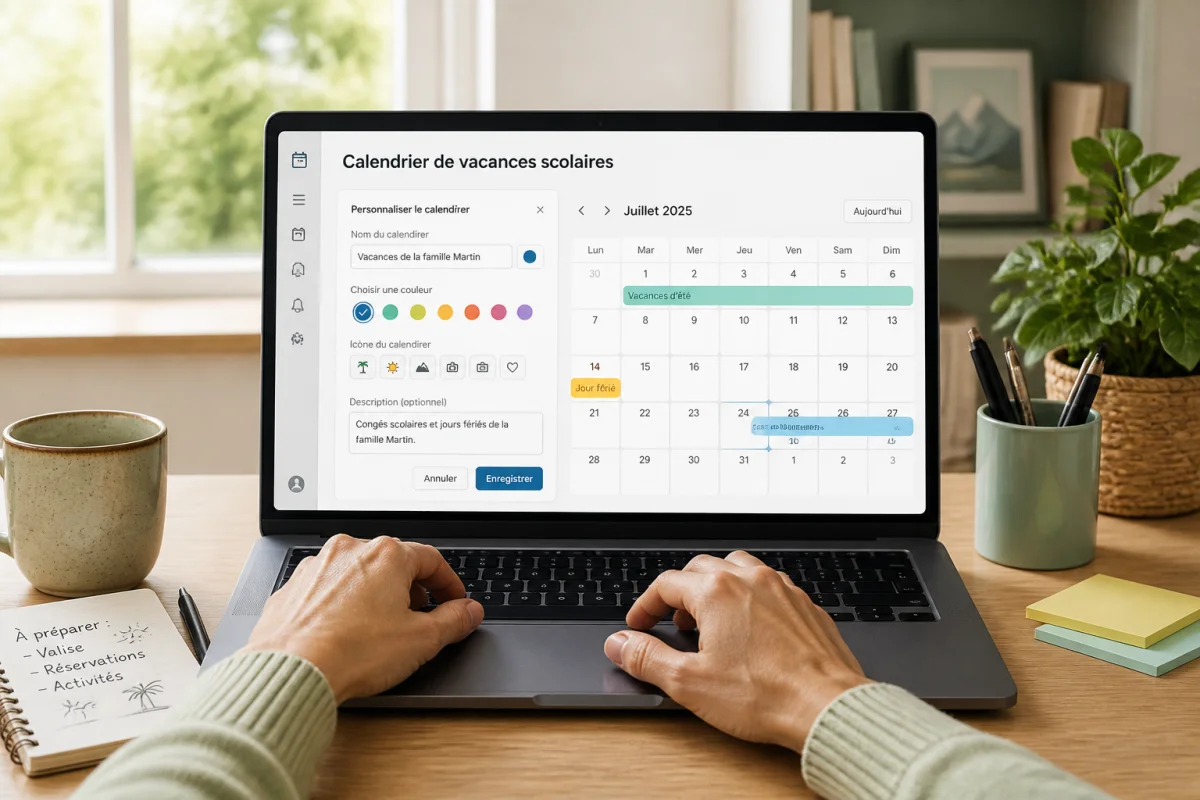
Changer la couleur du calendrier ajouté
Dans Google Agenda sur ordinateur, le menu à trois points du calendrier permet de choisir une couleur. Cette personnalisation aide à distinguer rapidement les périodes scolaires des rendez-vous professionnels, activités d’enfants ou déplacements.
- gris ou bleu clair pour une lecture discrète
- orange pour repérer les vacances en un coup d’œil
- violet ou vert si d’autres calendriers personnels utilisent déjà les couleurs classiques
Le même menu permet souvent d’accéder aux paramètres pour renommer l’agenda, par exemple Vacances scolaires zone B ou Vacances scolaires collège Paris.
Afficher les vacances scolaires sur mobile et sur ordinateur
Sur ordinateur, l’affichage se gère depuis la colonne de gauche avec la liste des agendas cochés ou décochés. Sur mobile, l’agenda doit être activé dans les calendriers visibles de l’application.
Pour un usage familial ou partagé, garder un intitulé clair facilite la lecture. Il peut aussi être utile de conserver les jours fériés français dans un calendrier séparé, afin de ne pas mélanger les deux types de dates.
Cette logique d’affichage distinct existe aussi dans d’autres outils d’agenda. Doctolib, par exemple, permet d’afficher la zone choisie et distingue visuellement les vacances scolaires en gris et les jours fériés en vert clair. Même si l’interface n’est pas celle de Google Agenda, le principe de lecture reste pertinent : une couleur dédiée améliore nettement la compréhension du planning.
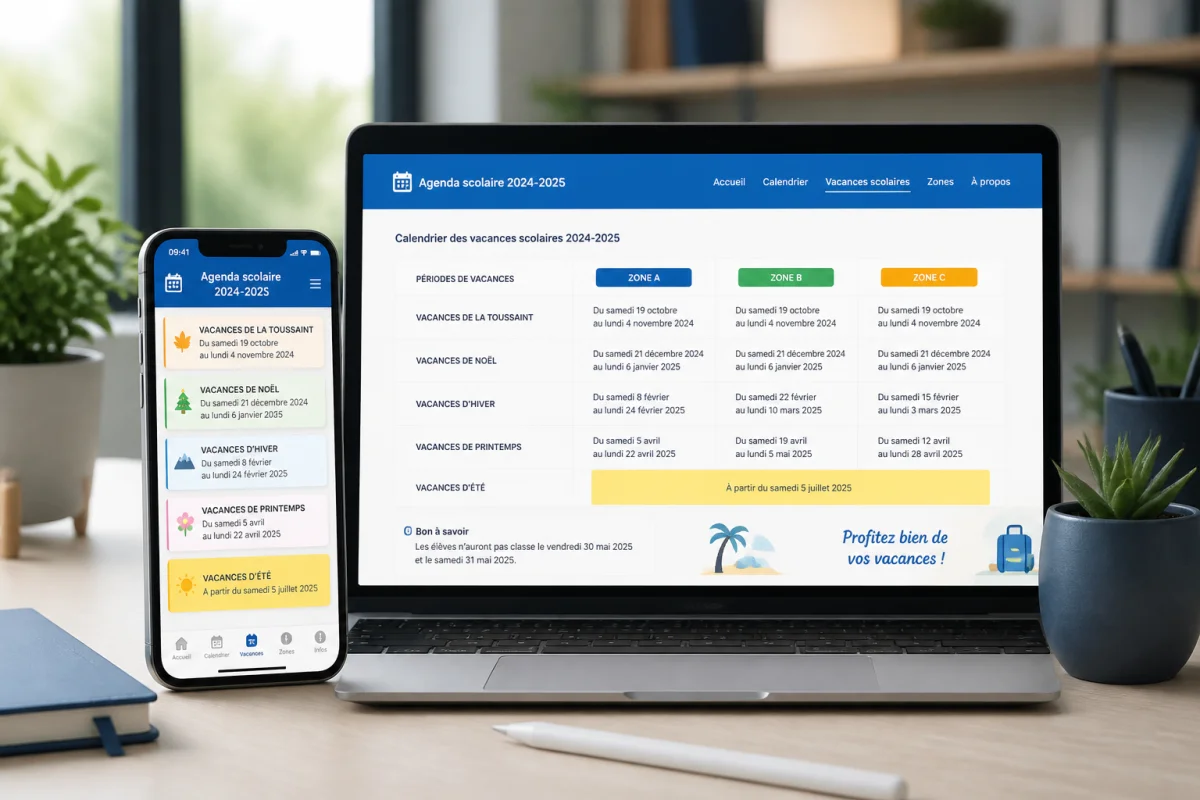
Avis utilisateur réel
« Bonjour, Je ne trouve pas comment ajouter/importer les vacances scolaires, et je suis obligé de les programmer manuellement. »
Laurent Bernard, source : support.google.com
Ce retour traduit le besoin principal observé dans les recherches sur le sujet : trouver une méthode simple, durable et sans ressaisie. Dans la pratique, l’option la plus robuste reste l’abonnement par URL ICS depuis une source fiable, associé à une vérification de la bonne zone scolaire via le service officiel.
Pour garder un agenda vraiment exploitable au quotidien, le plus utile n’est pas seulement d’ajouter les dates. Il faut aussi choisir la bonne zone, conserver un lien mis à jour et vérifier l’affichage sur tous les appareils du foyer. C’est ce trio qui évite les oublis au moment des vacances de Noël, d’hiver ou de printemps, surtout quand plusieurs établissements ou territoires sont concernés.