Google Agenda application fait partie des outils les plus utilisés pour organiser un emploi du temps personnel ou professionnel. Le service permet de planifier des rendez-vous, des réunions, des tâches et des rappels depuis un smartphone, une tablette, une montre connectée ou un navigateur web. Son succès repose sur une idée simple, réunir le planning au même endroit avec une interface claire et rapide à prendre en main.
Les chiffres montrent d’ailleurs une adoption massive. Sur Google Play, l’application affiche 4,6 étoiles, 4,72 millions d’avis et plus de 10 milliards de téléchargements. Sur l’App Store France, elle obtient 4,5 sur 5, compte environ 13 000 notes et figure dans le classement nº19 en Productivité. Pour choisir, installer et utiliser Google Agenda sans perdre de temps, mieux vaut connaître ses vraies possibilités selon l’appareil utilisé.
Qu’est-ce que Google Agenda application ?
Google Agenda est le service de calendrier de Google. Il sert à gérer des événements, des réunions, des tâches, des rappels, des plannings et des emplois du temps. L’application est pensée pour centraliser les informations importantes et les afficher de façon lisible, par jour, semaine ou mois.
Google Agenda est disponible selon les plateformes sur Android, iPhone, iPad, Apple Watch, Wear OS et via un navigateur web. Pour les usages professionnels, il s’intègre à Google Workspace, avec des fonctions utiles comme l’ajout d’un lien Google Meet, la consultation de plusieurs agendas dans une même vue ou encore les pages de réservation avec certains forfaits.
Parmi les fonctions les plus utiles au quotidien, on retrouve :
- la création et la modification d’événements
- les rappels et les tâches Google Tasks
- l’affichage de plusieurs calendriers en parallèle
- le partage avec la famille, les amis ou une équipe
- la personnalisation par couleurs
- l’ajout automatique de certains événements depuis Gmail
- la synchronisation entre mobile, tablette et web
Google Agenda application est-elle gratuite ?
Google Agenda application est gratuite pour les particuliers qui possèdent un compte Google. Un compte Gmail ou un appareil Android permet déjà, dans la plupart des cas, d’accéder à cet écosystème. L’installation sur Android et iPhone ne demande donc pas d’abonnement de base pour créer des événements, afficher son calendrier ou le partager.
Sur iPhone, la fiche App Store indique gratuit avec achats intégrés. Cela concerne surtout certains services ou offres liées à l’environnement Google, pas l’usage classique de l’agenda. Pour un usage courant, la version gratuite suffit largement.
Dans un cadre professionnel, Google Agenda fait partie de Google Workspace. Certaines fonctions avancées, comme les pages de réservation professionnelles, l’intégration plus poussée en entreprise ou certaines options avec Gemini pour Google Workspace, dépendent d’un forfait payant.
| Élément | Détail |
|---|---|
| Prix pour les particuliers | Gratuit avec un compte Google |
| Android | Application disponible sur Google Play |
| iPhone et iPad | Application disponible sur l’App Store |
| Ordinateur | Accès via navigateur web, pas d’application native à installer |
| Usage professionnel | Inclus dans Google Workspace, avec options avancées selon le forfait |
Comment télécharger Google Agenda application sur Android ?
Sur Android, le téléchargement officiel se fait depuis Google Play. L’application est prévue pour les téléphones et tablettes Android et elle est aussi compatible Wear OS. La fiche Google Play la classe dans la catégorie tout public, avec une excellente popularité et des milliards d’installations.
Pour l’installer, la procédure est simple :
- ouvrir le Google Play Store
- rechercher Google Agenda
- sélectionner l’application officielle éditée par Google
- appuyer sur Installer
- attendre la fin du téléchargement
- ouvrir l’application
Des plateformes alternatives comme Aptoide ou Uptodown affichent aussi des versions de l’application, avec par exemple une note de 4,6 sur Aptoide ou une version 2026.32.0-965613178-release référencée sur Uptodown. Pour la sécurité et les mises à jour, la source officielle reste le choix le plus fiable.
Comment se connecter avec un compte Google
Après l’installation, il faut se connecter avec un compte Google. Sur beaucoup d’appareils Android, le compte est déjà configuré pendant la mise en route du téléphone. Dans ce cas, Google Agenda récupère directement les données liées à ce compte.
Si plusieurs comptes sont présents sur l’appareil, il est possible de passer de l’un à l’autre pour consulter différents calendriers. Cette fonction est utile pour séparer un agenda personnel, un agenda professionnel ou un agenda partagé avec la famille.
Une fois la connexion active, l’application synchronise automatiquement les événements, les rappels et les tâches associés au compte sélectionné.
Comment télécharger Google Agenda application sur iPhone ?
Sur iPhone, il faut passer par l’App Store. L’application est aussi disponible sur iPad et fonctionne avec Apple Watch, ce qui permet de garder un œil sur les rendez-vous depuis le poignet grâce aux complications et aux widgets.
Étapes d’installation sur iPhone :
- ouvrir l’App Store
- rechercher Google Agenda
- vérifier qu’il s’agit bien de l’application officielle Google
- télécharger l’application
- ouvrir l’app
- se connecter avec un compte Google
En France, la fiche App Store mentionne une note de 4,5 sur 5, environ 13 k notes, une taille de 328,6 Mo et un classement nº19 en Productivité. Sur iOS, Google Agenda peut aussi regrouper les événements d’autres calendriers présents sur l’appareil, notamment iCloud et Exchange.
Existe-t-il une version pour ordinateur ?
Il n’existe pas d’application Google Agenda native à installer sur ordinateur au sens classique du terme. Google propose surtout un service web accessible depuis n’importe quel poste sous Windows, Mac ou Linux.
Cette distinction est utile, car beaucoup d’utilisateurs cherchent un fichier à télécharger pour PC ou Mac. En pratique, la solution officielle passe par le navigateur. Certains créent un raccourci de bureau pour ouvrir Agenda plus vite, mais cela reste un accès web.
Pour les personnes qui travaillent toute la journée sur ordinateur, ce fonctionnement a un avantage, retrouver le même agenda partout sans installer de logiciel spécifique.
Comment utiliser Google Agenda dans un navigateur
L’accès officiel se fait à l’adresse calendar.google.com. Il faut utiliser un navigateur compatible et à jour, comme Google Chrome, Firefox, Safari ou Microsoft Edge. Google précise aussi qu’il faut activer JavaScript et les cookies pour utiliser Agenda correctement dans le navigateur.
Une fois connecté au compte Google, on peut :
- créer et modifier des événements
- changer les paramètres de l’agenda
- partager un calendrier
- afficher plusieurs agendas en même temps
- basculer entre les vues jour, semaine et mois
- travailler hors connexion dans certains cas
Ce mode d’accès convient aussi bien à un usage simple qu’à une organisation plus avancée avec Google Workspace.
Comment créer un premier événement
Créer un événement dans Google Agenda application prend quelques secondes. Sur mobile comme sur le web, il suffit généralement d’appuyer sur le bouton Créer ou sur le symbole +.
Les informations de base à remplir sont :
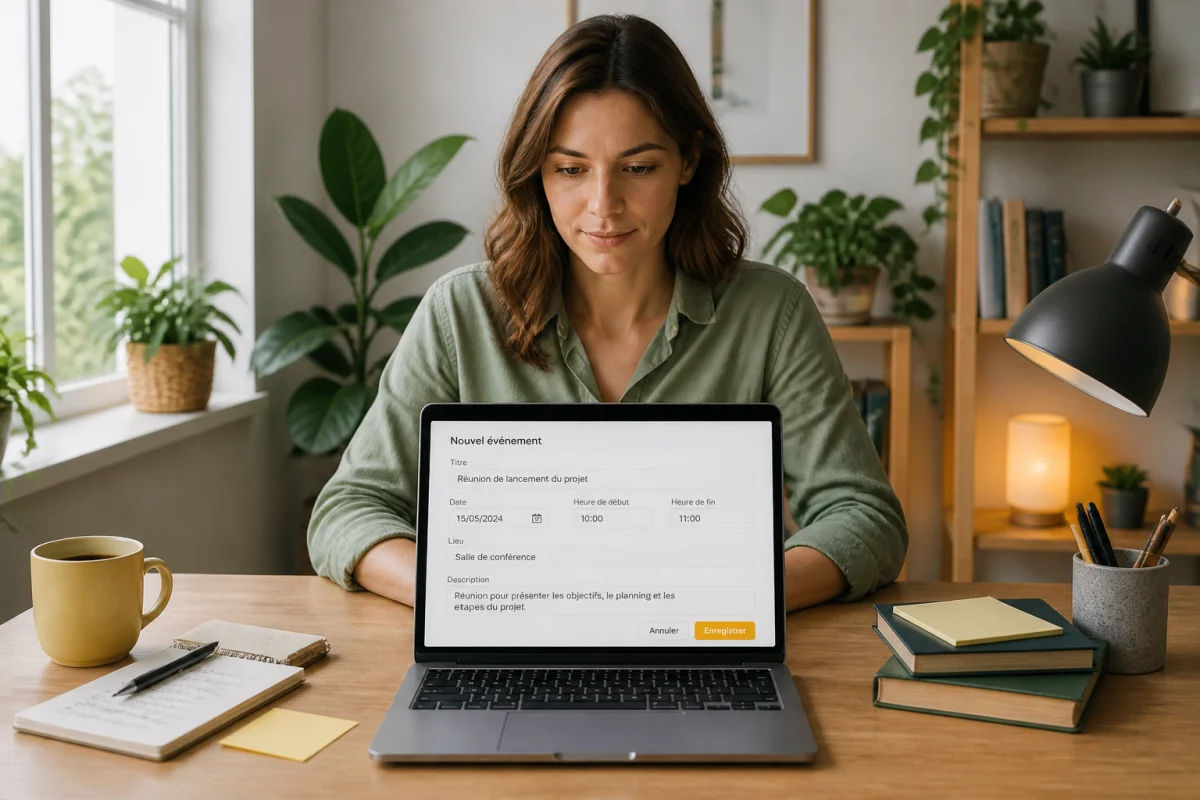
- le titre de l’événement
- la date
- l’heure de début et de fin
- le lieu
- une description
- le calendrier concerné
- les invités éventuels
Dans un cadre professionnel, il est possible d’ajouter un appel vidéo Google Meet à un événement. Cela simplifie la planification des réunions à distance. Google Agenda permet aussi d’ajouter des notes ou des documents utiles à la préparation d’un rendez-vous.
Comment ajouter des rappels et des tâches
Google Agenda ne sert pas seulement à bloquer des créneaux horaires. L’outil permet aussi d’ajouter des rappels et de gérer des tâches via l’intégration avec Google Tasks.
Une tâche peut recevoir une date et une heure, puis apparaître automatiquement dans l’agenda. C’est pratique pour suivre à la fois les rendez-vous et les actions à terminer. Dans l’application, les tâches peuvent être affichées en plein écran, classées et marquées comme terminées.
Pour mieux suivre les échéances :
- programmer un rappel avant un rendez-vous important
- créer une tâche avec date limite
- ajouter une couleur différente selon le type d’activité
- renseigner une courte description pour garder le contexte
Certains événements détectés depuis Gmail déclenchent aussi des rappels automatiques. Par exemple, les vols peuvent être signalés la veille et certaines réservations de restaurant une heure avant.
Comment choisir la bonne vue, jour, semaine ou mois
Le choix de la vue change vraiment la lecture du planning. Google Agenda permet de passer rapidement de la vue Mois à la vue Semaine ou Jour.
Chaque affichage répond à un besoin précis :
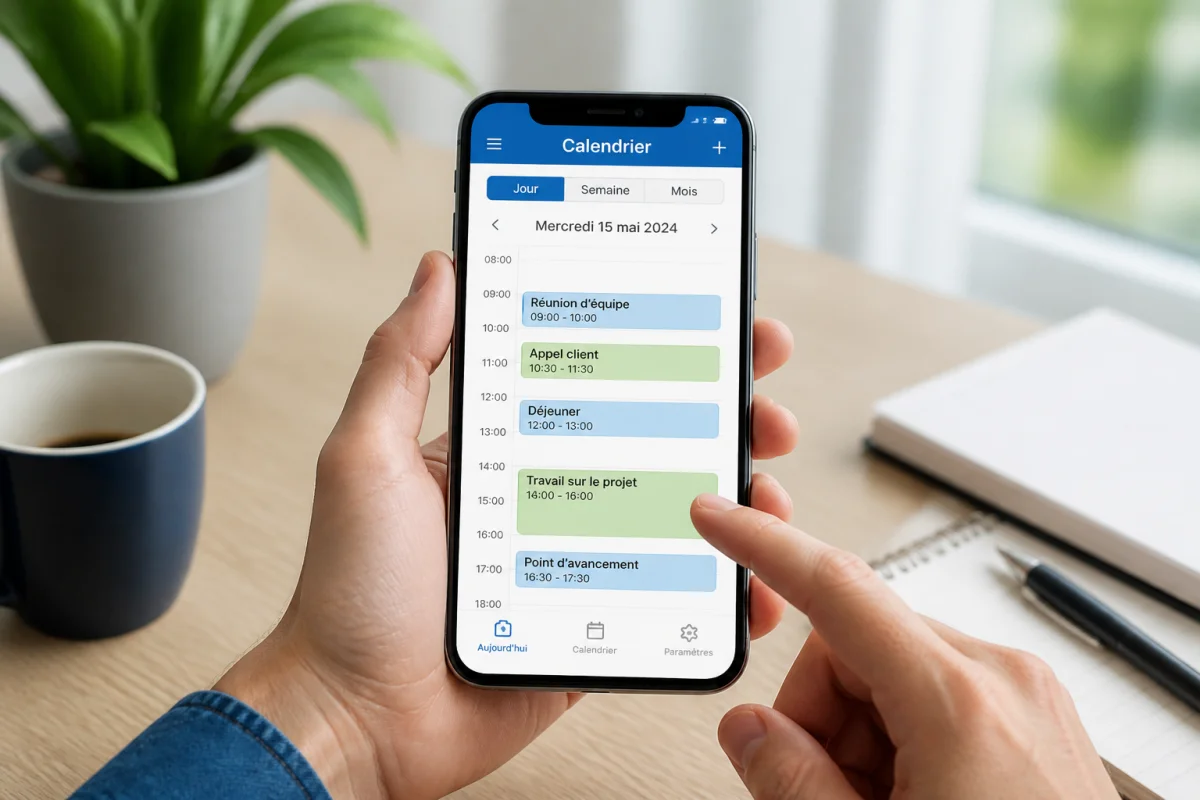
- vue Jour, idéale pour les journées chargées avec plusieurs rendez-vous
- vue Semaine, utile pour équilibrer travail, déplacements et temps libre
- vue Mois, pratique pour anticiper les échéances et les périodes chargées
Une bonne habitude consiste à utiliser la vue mois pour planifier, puis la vue semaine pour exécuter. Cette organisation limite les oublis et rend les conflits d’horaires plus visibles.
Comment synchroniser Google Agenda avec plusieurs appareils ?
La synchronisation repose sur le même compte Google. Lorsqu’un événement est ajouté sur smartphone, il apparaît ensuite sur tablette, montre connectée ou ordinateur connecté au même compte. C’est l’un des grands points forts du service.
Google Agenda permet aussi d’afficher côte à côte les événements issus d’autres agendas présents sur l’appareil. Selon les plateformes, la compatibilité mentionnée inclut Exchange et, sur iOS, iCloud. Cette centralisation aide à éviter les doublons et les chevauchements.
Pour garder une synchronisation propre :
- utiliser le même compte principal sur tous les appareils
- vérifier que la synchronisation du compte Google est activée
- nommer clairement chaque calendrier
- attribuer une couleur à chaque source d’événements
Peut-on utiliser Google Agenda sans connexion internet ?
Oui, Google Agenda peut être utilisé hors connexion dans certains contextes, notamment via le navigateur selon l’aide Google. Les données déjà synchronisées restent alors consultables, avec des limites sur les modifications en temps réel tant que la connexion n’est pas revenue.
Sur mobile, certaines informations restent aussi visibles localement selon la synchronisation déjà effectuée. Dès que l’appareil retrouve internet, les changements en attente peuvent se mettre à jour.
Le mode hors connexion est utile pour consulter un planning pendant un déplacement, dans les transports ou dans une zone mal couverte.
Comment gérer plusieurs calendriers en même temps
Google Agenda permet de créer autant de calendriers que nécessaire. Cette fonction est particulièrement pratique pour séparer différents domaines de vie sans tout mélanger dans une seule vue.
Quelques exemples d’organisation efficaces :
- un calendrier personnel
- un calendrier professionnel
- un calendrier familial
- un calendrier pour les activités sportives ou associatives
- un calendrier pour les gardes alternées ou contraintes récurrentes
Chaque calendrier peut être coloré, affiché ou masqué à tout moment. Cette logique visuelle rend la lecture beaucoup plus rapide, surtout en vue semaine. Pour les équipes, afficher plusieurs agendas dans une même vue aide à repérer les créneaux compatibles sans multiplier les messages.
Peut-on partager un calendrier avec sa famille ou son équipe ?
Oui, le partage de calendrier fait partie des fonctions les plus utiles de Google Agenda. Un calendrier peut être partagé avec un proche, un ami, un collègue ou une équipe entière.
Le niveau d’accès peut varier :
- lecture seule
- ajout d’événements
- modification d’événements
Si la personne invitée possède un compte Google, le calendrier partagé peut s’ajouter directement dans son propre agenda. Cette méthode fonctionne très bien pour les plannings familiaux, les permanences, les astreintes ou la gestion d’une petite équipe.
Dans Google Workspace, cette logique de collaboration est encore plus intéressante, car elle facilite la planification de réunions dans un environnement de travail hybride, avec la visibilité des disponibilités de chacun.
Comment ajouter automatiquement un événement depuis Gmail ?
Google Agenda peut ajouter automatiquement certains événements depuis Gmail. Les e-mails liés aux vols, hôtels, restaurants, concerts et autres réservations peuvent être transformés en événements dans le calendrier.
Cette fonction permet de récupérer rapidement des informations utiles sans saisie manuelle. Les horaires, les dates ou certains détails de réservation remontent alors dans l’agenda. Google et plusieurs sources spécialisées signalent aussi la présence d’un bouton Ajouter à Agenda dans certains e-mails Gmail.
Dans l’écosystème Google Workspace, Gemini peut aussi aider à repérer les meilleurs créneaux à partir du contexte d’un e-mail et de Google Agenda, à condition de disposer du forfait adapté. Pour les professionnels, ce type d’assistance fait gagner du temps sur la planification.
Google Agenda reste surtout efficace quand il est configuré avec méthode. Créer quelques calendriers bien séparés, choisir des couleurs cohérentes, activer les rappels vraiment utiles et relier Gmail ou Tasks change vite l’expérience. L’application devient alors un centre de pilotage simple, capable de suivre le rythme d’une journée personnelle comme celui d’une organisation plus exigeante.