Google Agenda gratuit permet de planifier des rendez-vous, réunions, tâches et événements depuis un ordinateur ou un mobile. Le service convient aussi bien à l’organisation personnelle qu’au suivi d’un emploi du temps professionnel. Il synchronise les données avec le même compte Google et propose des options de partage pratiques pour coordonner une famille, une équipe ou un groupe.
La version gratuite couvre la plupart des besoins courants. Certaines fonctions professionnelles, comme les pages de réservation avancées, dépendent toutefois de Google Workspace ou de certains forfaits Google One. Voici ce qu’il faut savoir avant de commencer.
Google Agenda est-il vraiment gratuit ?
Oui. Google Agenda est un service gratuit proposé à toute personne disposant d’un compte Google. Une adresse Gmail ou un appareil Android implique généralement l’existence d’un tel compte. L’accès se fait depuis calendar.google.com ou avec l’application officielle sur mobile.
Les principales plateformes sont prises en charge : Android, iPhone, iPad, Apple Watch, Wear OS et les navigateurs web sur Windows, Mac ou Linux. Google Agenda est indiqué comme gratuit sur Les Numériques. Sur l’App Store, la fiche affiche « Gratuit · Achats intégrés », tandis que Google Play propose une installation gratuite.
Le service a été lancé le 13 avril 2006, puis est sorti de sa phase bêta en juillet 2009. Il reste aujourd’hui actif, multilingue et accessible sans publicité affichée dans l’agenda grand public.
Quelles limites connaître avec la version gratuite de Google Agenda ?
La version gratuite permet de créer plusieurs agendas, d’ajouter des événements, de gérer des tâches, de partager un planning et de recevoir des rappels. Elle répond donc aux besoins de la majorité des particuliers et de nombreuses petites équipes.
Les limites concernent surtout les usages professionnels avancés. Les pages de réservation professionnelles, certaines fonctions d’administration, les options de collaboration d’entreprise et les fonctionnalités liées à Gemini peuvent nécessiter Google Workspace ou certains forfaits Google One. Les conditions varient selon l’offre choisie.
- Un compte Google est nécessaire pour créer et gérer son propre agenda.
- La modification d’un agenda partagé nécessite généralement un compte Google.
- Les fonctions de réservation avec paiement Stripe sont associées à certaines offres Workspace ou Google One.
- Sur ordinateur, Google Agenda ne s’installe pas comme un logiciel classique : il s’utilise dans un navigateur.
- La synchronisation avec Outlook peut demander une configuration ou un import spécifique selon le niveau d’intégration recherché.
Les avis disponibles témoignent d’un usage très répandu. Google Play affiche une note de 4,6 sur 5, environ 4,72 millions d’avis et plus de 10 milliards de téléchargements. Sur l’App Store, l’application obtient 4,5 sur 5 avec environ 13 000 notes et se trouve dans la catégorie Productivité. Ces chiffres peuvent évoluer avec le temps.
Comment accéder à Google Agenda gratuit ?
L’accès est rapide, car aucune installation n’est nécessaire sur ordinateur. Il suffit d’utiliser un navigateur récent, d’activer JavaScript et d’autoriser les cookies. Google Chrome, Firefox, Safari et Microsoft Edge sont compatibles.
Faut-il un compte Gmail pour utiliser Google Agenda gratuit ?
Un compte Google est indispensable, mais une adresse Gmail n’est pas strictement obligatoire. Il est possible de créer un compte Google avec une autre adresse e-mail. En revanche, une adresse Gmail donne accès à l’écosystème Google et facilite l’ajout automatique de certaines réservations reçues par e-mail.
Les messages contenant des informations sur un vol, un hôtel, un restaurant ou une place de concert peuvent ainsi générer un événement dans Agenda, selon les paramètres du compte et les options activées. Depuis Gmail, le bouton « Ajouter à Agenda » permet également d’enregistrer les détails détectés dans un message.
Comment ouvrir Google Agenda sur ordinateur ?
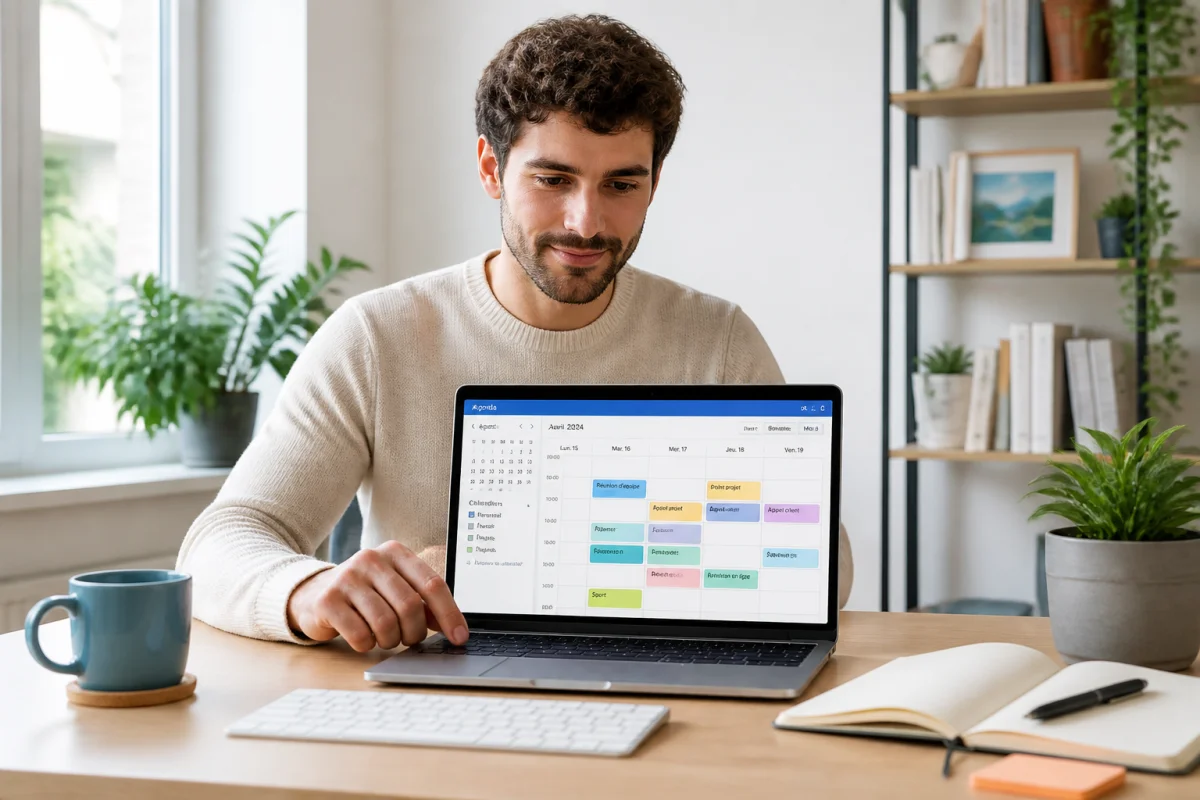
- Ouvrir Chrome, Firefox, Safari ou Microsoft Edge.
- Accéder à calendar.google.com.
- Se connecter avec les identifiants du compte Google.
- Ouvrir les paramètres avec l’icône en forme d’engrenage pour personnaliser l’affichage et les notifications.
La version web fonctionne sur Windows, macOS et Linux. Google ne propose pas de programme officiel à télécharger pour installer Agenda sur un ordinateur. Une utilisation hors connexion reste possible après activation de cette option dans un navigateur compatible, avec des fonctionnalités limitées tant que la connexion n’est pas rétablie.
Comment installer Google Agenda sur Android et iPhone ?
Sur Android, l’application officielle Google Agenda se télécharge gratuitement depuis Google Play. Sur iPhone et iPad, elle est disponible dans l’App Store. Après l’installation, la connexion au compte Google récupère les agendas et événements associés.
L’application mobile propose les vues planning, jour, trois jours, semaine et mois. Elle prend aussi en charge les widgets. Google Agenda est compatible avec Apple Watch, grâce notamment aux complications et au suivi du planning, ainsi qu’avec Wear OS, qui propose des cartes et des complications.
Quelles sont les principales fonctions de Google Agenda gratuit ?
Google Agenda centralise les rendez-vous, les réunions et les tâches. Plusieurs calendriers peuvent être créés pour séparer le travail, les activités, les sorties, les gardes alternées ou les engagements personnels. Chaque agenda peut recevoir une couleur différente afin de repérer rapidement les types d’événements.
L’affichage peut être personnalisé en mode clair ou sombre. Un événement peut contenir une adresse liée à Google Maps, une note, une photo, un document joint, des lectures préparatoires ou un lien Google Meet.
Comment créer un événement en quelques clics ?
Depuis la version web ou l’application mobile, sélectionner une date et une heure, puis choisir l’option de création d’événement. Il suffit ensuite de renseigner le titre, les horaires et le calendrier concerné. Une adresse, des invités, une visioconférence Google Meet, une description ou une pièce jointe peuvent être ajoutées avant l’enregistrement.
Pour une réunion, Google Agenda peut afficher les agendas des participants afin d’identifier un créneau disponible. Dans Gmail, les informations reconnues dans certains messages peuvent être transformées en événement avec la commande « Ajouter à Agenda ».
Les tâches Google Tasks apparaissent également dans Agenda. Lorsqu’une date et une heure sont associées à une tâche, celle-ci peut s’afficher directement dans le calendrier, notamment dans un environnement Google Workspace.
Comment afficher ses rendez-vous en mode jour, semaine ou mois ?
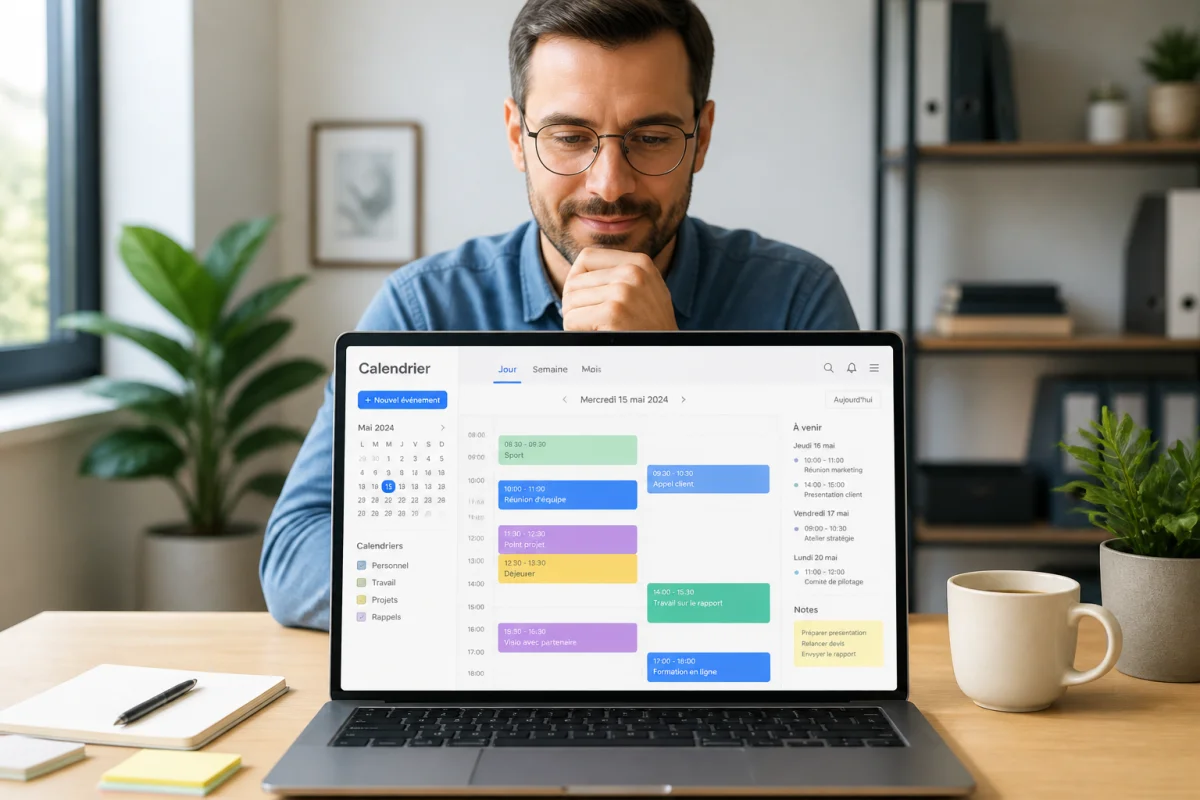
Le sélecteur d’affichage permet de passer rapidement du mode jour au mode semaine ou mois. La version mobile ajoute une vue planning et une vue sur trois jours. Le mode mois convient à une vision globale, tandis que la semaine facilite la gestion des horaires et des réunions rapprochées.
Les couleurs personnalisées permettent de distinguer les agendas et les catégories d’événements. Cette organisation devient particulièrement utile lorsqu’un même compte rassemble un calendrier professionnel, un calendrier familial et plusieurs agendas partagés.
Comment ajouter un rappel dans Google Agenda ?
Lors de la création ou de la modification d’un événement, ouvrir la section dédiée aux notifications et choisir le délai souhaité. Un rappel peut prendre la forme d’une notification dans l’application, d’une alerte dans le navigateur ou, selon les paramètres disponibles, d’un e-mail. Les anciennes options mentionnent également des alertes par SMS pour certains usages.
Les rappels peuvent être configurés avant l’heure du rendez-vous afin de prévoir un déplacement ou une préparation. Sur mobile, les widgets et les notifications donnent une vue rapide des prochains engagements sans ouvrir systématiquement l’application.
Comment synchroniser Google Agenda gratuit sur tous ses appareils ?
La synchronisation repose sur le compte Google. Une fois connecté au même compte sur un téléphone, une tablette, une montre connectée et un ordinateur, les événements enregistrés dans Google Agenda se retrouvent sur les différents appareils. La mise à jour dépend naturellement de la connexion et des réglages de synchronisation de chaque appareil.
Google Agenda peut aussi regrouper des calendriers externes, notamment Exchange et iCloud. Les modalités d’accès et de modification dépendent du service tiers, de l’appareil utilisé et des autorisations accordées.
Google Agenda fonctionne-t-il sur iPhone ?
Oui. L’application officielle est disponible sur iPhone et iPad, avec synchronisation des événements du compte Google. Elle peut afficher d’autres calendriers, notamment iCloud et Exchange, selon la configuration retenue.
La prise en charge Apple Watch permet de consulter le planning depuis la montre, d’utiliser des complications et de profiter de widgets. L’App Store indique une compatibilité iPhone, iPad et Apple Watch, une classification 4+, une taille d’environ 328,6 Mo et une disponibilité en français parmi plus de 43 langues.
Peut-on synchroniser Google Agenda avec Outlook ?
Oui, mais le niveau de synchronisation dépend du besoin. Google Agenda prend en charge l’import d’événements depuis Microsoft Outlook ainsi que l’import au format iCalendar. Il est également possible de faire coexister certains calendriers Exchange dans une même interface.
Pour un simple transfert d’anciens rendez-vous, l’import suffit souvent. Pour une synchronisation automatique et bidirectionnelle entre une organisation Microsoft et Google, une configuration professionnelle ou un outil complémentaire peut être nécessaire. Il faut vérifier les droits d’accès, le sens de synchronisation et la fréquence de mise à jour avant de déplacer un agenda de travail.
Peut-on utiliser Google Agenda sans Internet ?
La version web peut être utilisée hors connexion après activation de l’option dans les paramètres et préparation du navigateur. Les données déjà chargées restent alors accessibles pour certaines opérations, puis les modifications sont synchronisées au retour de la connexion.
Le mode hors connexion ne remplace pas une utilisation complète en ligne. Les invitations, les calendriers externes, les informations Gmail et certaines fonctions collaboratives nécessitent généralement une connexion active. Sur mobile, les événements déjà synchronisés restent consultables, mais les mises à jour avec le compte Google attendent le retour du réseau.
Comment partager un agenda gratuitement ?
Un calendrier peut être partagé avec des proches, des collègues ou un groupe. Le propriétaire choisit le niveau d’autorisation : consultation seule, ajout d’événements ou modification complète. Pour modifier un agenda partagé, le contact doit disposer d’un compte Google.
Pour partager un calendrier, ouvrir Google Agenda, repérer le calendrier dans la colonne de gauche, accéder à ses paramètres et ajouter les adresses des personnes concernées. Si le destinataire possède un compte Google, le calendrier partagé peut s’ajouter à son propre agenda. Il reste possible de le masquer temporairement ou de modifier sa couleur.
| Niveau de partage | Ce que la personne peut faire | Usage conseillé |
|---|---|---|
| Lecture seule | Consulter les événements autorisés | Famille, disponibilité ou calendrier public |
| Ajouter des événements | Créer des rendez-vous dans le calendrier | Organisation d’un groupe ou d’une équipe |
| Modifier les événements | Changer, supprimer et gérer les rendez-vous | Co-gestion d’un agenda professionnel |
Les agendas partagés facilitent la recherche de créneaux communs et réduisent les échanges d’e-mails. Un appel Google Meet peut être ajouté directement à un événement. Dans une organisation, les administrateurs peuvent aussi créer des agendas de groupe pour les jours fériés, les réunions générales ou les informations communes.
La création d’un agenda de groupe se fait depuis « Autres agendas », puis « Ajouter » et « Créer un agenda ». Il faut renseigner son nom, sa description et son fuseau horaire. Les règles de l’organisation du propriétaire s’appliquent à cet agenda. À partir du début de 2026, Google indique que la suppression du propriétaire d’un agenda de groupe entraîne également la suppression de celui-ci. Un transfert préalable est donc recommandé avant de supprimer un compte utilisateur.
Pour la prise de rendez-vous client, les pages de réservation professionnelles sont réservées à certaines offres Google One et aux forfaits Google Workspace Business ou Enterprise. Elles permettent de publier des créneaux, d’envoyer des rappels et, dans certains cas, d’associer Stripe pour collecter un paiement. La version gratuite reste adaptée à la planification manuelle, mais une solution dédiée peut être préférable pour automatiser les réservations.
Conclusion
Google Agenda gratuit suffit pour gérer un planning personnel, suivre des tâches, coordonner des rendez-vous et consulter ses événements sur plusieurs appareils. Le meilleur point de départ consiste à créer des calendriers séparés par usage, à attribuer une couleur à chacun et à régler les notifications selon les contraintes réelles de la journée.
Les besoins de réservation publique, de paiement, d’administration d’équipe ou d’intégration avancée avec Microsoft 365 orientent plutôt vers Google Workspace ou un outil spécialisé. Pour une organisation quotidienne classique, l’accès gratuit offre déjà une base complète, accessible sur navigateur, Android, iPhone, Apple Watch et Wear OS.