Le widget agenda google permet d’afficher les rendez-vous, réunions et tâches directement sur l’écran d’accueil, sans ouvrir l’application. C’est l’un des usages les plus pratiques de Google Agenda pour garder un œil sur son planning au quotidien. Sur mobile, il sert à consulter rapidement les événements à venir. Sur un site web, un widget Google Calendar public peut aussi présenter des ateliers, séminaires, réservations ou dates importantes.
Google Agenda reste une application de référence, avec 4,6 étoiles sur Google Play, 4,72 millions d’avis et plus de 10 milliards de téléchargements. Ce succès s’explique par une combinaison simple, agenda, tâches, synchronisation multi-appareils et widgets personnalisables.
À quoi sert un widget agenda google ?
Le widget agenda google sert avant tout à consulter l’emploi du temps sans ouvrir l’application. En un coup d’œil, il affiche les prochains événements, la journée en cours ou une vue plus large du mois selon le format choisi.
Son intérêt est concret dans plusieurs cas :
- suivre les réunions et rendez-vous à venir,
- voir les tâches planifiées dans Google Agenda,
- gagner du temps sur l’écran d’accueil,
- ouvrir rapidement un événement pour le modifier,
- surveiller plusieurs calendriers associés au même compte.
Pour les professionnels, il peut aussi compléter l’usage de Google Workspace, notamment avec les agendas partagés, les appels Google Meet, les disponibilités d’équipe ou les pages de réservation. Pour les particuliers, il reste très utile pour la gestion familiale, scolaire ou personnelle.
Sur le web, le principe change légèrement. Un widget Google Calendar intégré à un site affiche un agenda public pour informer les visiteurs. Il peut montrer les événements à venir, mais il a des limites connues, comme l’absence d’affichage de certains événements sur plusieurs jours, des événements de toute la journée, ou encore une fenêtre contextuelle en anglais.
Quels types de widget agenda google peut-on utiliser ?
Les formats disponibles varient selon le système d’exploitation. Sur Android, Google Agenda propose 2 widgets pour l’écran d’accueil. Sur iPhone, l’application propose 3 widgets pour l’écran d’accueil et 2 widgets pour l’écran de verrouillage.
| Plateforme | Écran d’accueil | Écran verrouillé | Types principaux |
|---|---|---|---|
| Android | 2 widgets | Non indiqué nativement | planning, vue mois |
| iPhone / iPad | 3 widgets | 2 widgets | agenda, calendrier, widgets compacts |
Vue agenda pour les événements à venir
La vue agenda est la plus utile pour suivre les prochains rendez-vous. Sur Android, elle correspond au widget Planning dans l’agenda. Elle affiche les événements et tâches à venir dans un format liste.
Avec la refonte visible à partir de la version 2023.30.0.x de Google Agenda sur Android, ce widget a évolué visuellement. Le bouton plus traditionnel a été remplacé par un Floating Action Button, la barre du widget a disparu et le thème dynamique s’adapte mieux à l’interface du téléphone.
Sur certains appareils, ce widget peut être aussi compact qu’un format 2 x 2 ou occuper presque toute la largeur de l’écran d’accueil.
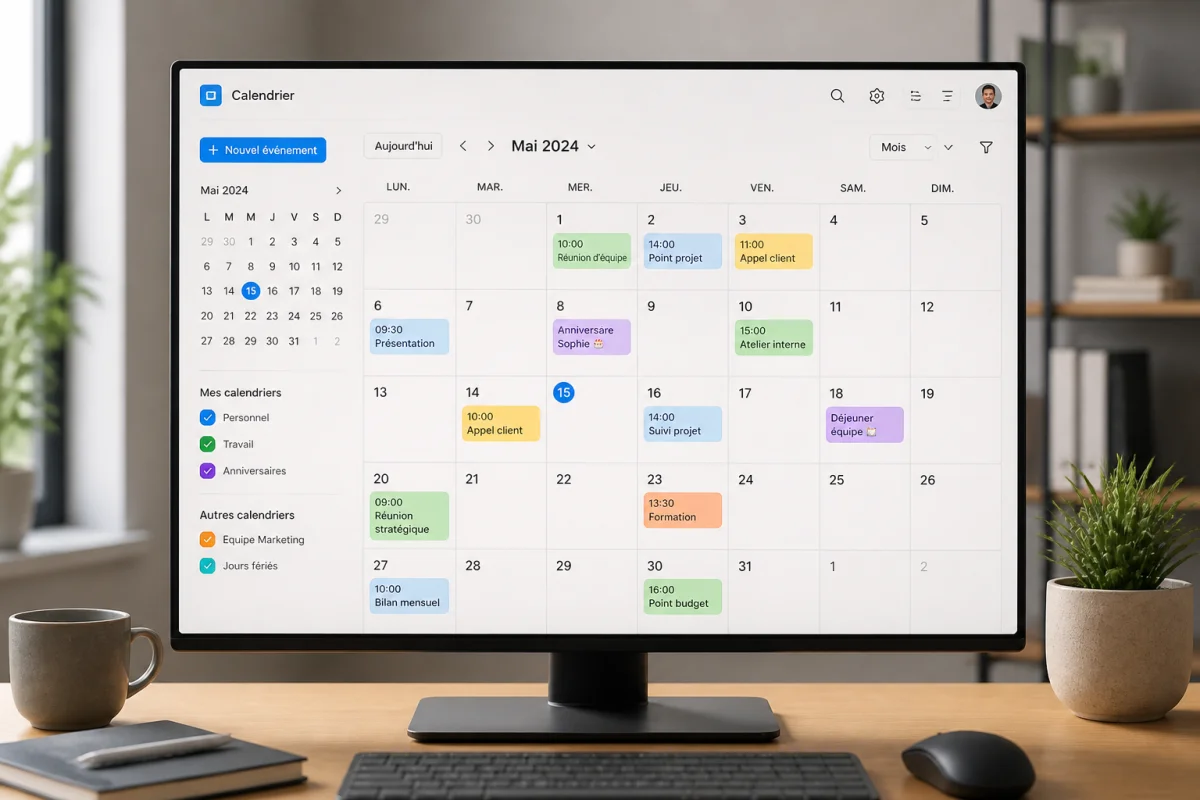
Vue mois pour un aperçu du calendrier
La vue mois affiche une grille mensuelle du calendrier. Elle aide à repérer rapidement les jours chargés, les périodes libres ou les événements à venir sur plusieurs semaines.
Sur Android, ce widget a aussi été mis à jour avec un fond thématique, un bouton d’ajout repositionné en haut à droite et des flèches de navigation déplacées vers la gauche. Le rendu est plus aéré qu’avant, avec moins d’espace perdu dans la grille.
Cette vue convient mieux aux utilisateurs qui planifient à moyen terme qu’à ceux qui veulent seulement voir la prochaine réunion.
Widgets disponibles sur écran d’accueil et écran verrouillé
Sur Android, l’usage du widget agenda google se concentre surtout sur l’écran d’accueil. Sur iPhone, Apple permet aussi l’ajout de widgets sur l’écran verrouillé, à condition d’utiliser une version compatible du système.
Pour iOS, le guide d’ajout à l’écran verrouillé s’applique à iOS 18 et versions ultérieures. Ce format est pratique pour consulter une information rapide sans déverrouiller totalement l’appareil, mais il pose aussi une question de confidentialité si les détails des rendez-vous restent visibles.
Comment ajouter un widget agenda google sur android ?
La méthode standard sur Android reste simple, même si l’interface peut varier selon la marque du téléphone ou de la tablette.
- Appuyer de manière prolongée sur l’écran d’accueil
- Appuyer sur Widgets
- Ouvrir la catégorie Agenda
- Choisir le widget souhaité, Planning dans l’agenda ou Vue mois calendaire
- Maintenir le widget appuyé
- Le faire glisser vers un espace vide de l’écran d’accueil
- Relâcher pour l’ajouter
Sur certains modèles récents, comme un Galaxy sous Android 14, il est aussi possible de passer par la recherche dans la galerie de widgets, puis d’appuyer sur Ajouter avant de confirmer en touchant en dehors du cadre.
Choisir le bon widget et l’emplacement sur l’écran d’accueil
Le bon choix dépend surtout de l’usage quotidien :
- planning pour voir les prochains rendez-vous et tâches,
- mois pour garder une vue globale,
- petit format pour un écran peu chargé,
- grand format pour transformer l’écran d’accueil en tableau de bord.
Il vaut mieux placer le widget sur une zone centrale ou supérieure de l’écran pour garder la lecture confortable. Les petits widgets sont plus discrets, mais ils affichent moins d’informations. Les grands formats gagnent en lisibilité, surtout si plusieurs agendas sont synchronisés.
Comment déplacer un widget agenda google sur l’écran d’accueil ?
Pour déplacer un widget agenda google sur Android :
- Appuyer de manière prolongée sur le widget
- Le faire glisser vers un autre espace vide de l’écran d’accueil
- Relâcher pour valider sa nouvelle position
Cette manipulation est utile après l’installation d’une nouvelle application, un changement de fond d’écran ou une réorganisation des pages d’accueil.
Peut-on redimensionner un widget agenda google ?
Oui, dans la plupart des cas. Voici la procédure :
- Appuyer de manière prolongée sur le widget, puis relâcher
- Un contour avec des points apparaît sur les côtés
- Faire glisser les points pour agrandir ou réduire le widget
- Appuyer à côté pour terminer
Une limite reste à connaître sur Android, le bouton de création Ajouter intégré au widget ne peut pas être redimensionné indépendamment.
Après la refonte Android, certains anciens widgets peuvent garder l’ancien style. Dans ce cas, il peut être utile de forcer l’arrêt de l’application, de la relancer ou de supprimer puis recréer le widget.
Comment ajouter un widget agenda google sur iphone ?
Sur iPhone et iPad, l’ajout du widget passe par le système de widgets d’iOS. La fonction est disponible à partir d’iOS 14, à condition d’avoir installé l’application Google Agenda.
Conditions pour voir le widget dans iOS
Quelques prérequis doivent être validés :
- disposer d’un iPhone ou iPad sous iOS 14 ou version ultérieure,
- avoir téléchargé l’application Google Agenda,
- ouvrir l’application au moins une fois si elle vient d’être installée, pour qu’elle apparaisse dans la liste des widgets.
Si le widget n’apparaît pas tout de suite, une mise à jour iOS ou un redémarrage de l’appareil peut aussi régler le problème.
Ajouter le widget sur l’écran d’accueil
Première méthode :
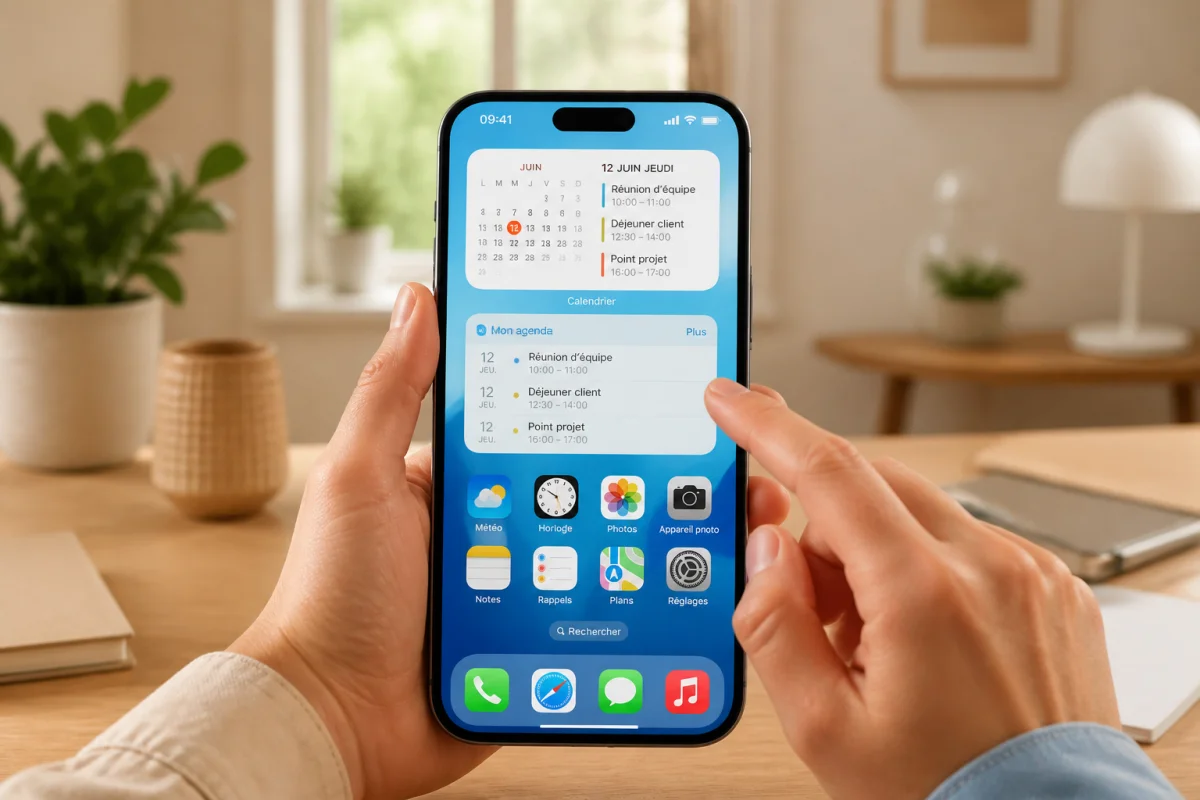
- Appuyer de manière prolongée sur l’écran d’accueil
- Appuyer sur Ajouter en haut à gauche
- Sélectionner Agenda dans la liste
- Faire défiler pour choisir la taille du widget
- Appuyer sur Ajouter un widget
- Appuyer sur OK en haut à droite
Deuxième méthode :
- Balayer l’écran d’accueil vers la droite jusqu’à la liste de widgets
- Descendre puis appuyer sur Modifier
- Appuyer sur Ajouter en haut à gauche
- Choisir Agenda
- Sélectionner la taille
- Appuyer sur Ajouter un widget
- Appuyer sur OK
Des guides publiés en 2025 autour d’iOS 18 reprennent une logique proche, avec Modifier, Ajouter un widget, recherche de Google Agenda, sélection du format puis validation.
Le widget agenda google fonctionne-t-il sur l’écran verrouillé ?
Oui, sur les versions compatibles d’iOS, notamment iOS 18 et plus selon les guides récents. Pour l’ajouter :
- Maintenir l’écran de verrouillage enfoncé
- Appuyer sur Personnaliser
- Choisir Écran de verrouillage
- Appuyer sur la zone du widget sous l’horloge
- Sélectionner Google Agenda
- Choisir le widget à ajouter
- Fermer avec la marque x deux fois
- Appuyer sur Terminé
Pour protéger les informations sensibles lorsque l’iPhone est verrouillé, il est possible de désactiver l’affichage dans Réglages > Face ID et code ou Touch ID et code, puis Affichage du jour et Recherche.
Peut-on afficher plusieurs agendas dans un widget agenda google ?
Oui, c’est l’un des points forts de Google Agenda. L’application permet d’utiliser plusieurs agendas et d’afficher côte à côte des événements Google Agenda avec d’autres calendriers, y compris Exchange.
Dans la pratique, si plusieurs calendriers sont activés dans l’application et synchronisés sur le même compte, le widget peut refléter ces événements selon les paramètres disponibles. Cela permet de combiner :
- agenda personnel,
- agenda professionnel,
- agenda partagé avec la famille ou une équipe,
- agenda Exchange ou Office 365 ajouté au compte.
Pour Outlook ou Exchange sur certaines applications tierces, il faut parfois ajouter le compte via Gmail, dans Ajouter un compte, puis choisir Exchange et Office 365, avant de vérifier la synchronisation dans Google Agenda.
Sur un site web, la logique est différente. Le widget Google Calendar n’affiche que les calendriers Google publics. Si un agenda public ajouté récemment n’apparaît pas, une déconnexion puis reconnexion au compte peut être nécessaire.
Pourquoi mon widget agenda google n’affiche pas mes événements ?
Quand le widget agenda google reste vide ou incomplet, la cause vient souvent de la synchronisation, des autorisations ou d’un widget qui ne s’est pas actualisé.
Voici les vérifications à faire en priorité :
- ouvrir Google Agenda et vérifier que les bons agendas sont cochés,
- contrôler la synchronisation du compte Google,
- actualiser les données depuis l’application Google Agenda,
- redémarrer le téléphone,
- désactiver les options d’économie d’énergie qui bloquent parfois l’actualisation,
- supprimer puis recréer le widget,
- ouvrir l’application si elle vient d’être installée sur iPhone.
Sur Android, la refonte des widgets a aussi créé des cas où les anciens modèles ne se mettent pas à jour correctement. Remplacer le widget existant par un nouveau modèle peut corriger l’affichage.
Avec certaines applications tierces de type calendrier widget, des limites techniques existent. Par exemple, les rappels Google ne peuvent pas être affichés si l’application n’a pas accès à l’API correspondante. Ce point a été signalé par plusieurs éditeurs.
Les retours utilisateurs montrent aussi que les problèmes ne concernent pas uniquement l’affichage. Plusieurs avis réels publiés sur Google Play évoquent des défauts d’ergonomie ou de mise à jour :
« Pour la création d’un nouveau événement avec le bouton +, c’est pas du tout pratique depuis quelques semaines. J’arrive sur une interface qui propose l’année 1970 🙄🙄 »
Note affichée 4,2/5, source play.google.com
« Problème important : les alarmes ne se mettent pas automatiquement… c’est triste. Il fait cliquer à chaque fois sur un icône ce qui est impossible vu le nombre de rdv et que ça fait faire tout le travail en double. »
Note affichée 4,2/5, source play.google.com
« C’est dommage car sinon c’est une Application extra ! Super pratique, pas mal de paramètres pour la personnaliser comme voulu, franchement c’est pile ce qu’il me fallait. Bravo au programmeur. »
Note affichée 4,2/5, source play.google.com
« Widget » calendrier + agenda » super pratique. Avec un peu plus de couleurs ( les points sur le calendrier) et plus de lignes sur l’agenda ( 3 lignes sur mon LG G6), ce serait parfait. »
Note affichée 4,2/5, source play.google.com
La tendance générale reste positive, avec une note moyenne de 4,2/5 dans cette sélection d’avis. Les points forts qui reviennent le plus sont la praticité et la personnalisation. Les critiques portent surtout sur la création d’événement, les alarmes et certaines limites d’affichage.
Comment supprimer un widget agenda google ?
Supprimer un widget agenda google ne supprime pas l’application ni les événements associés. Cela retire seulement l’élément de l’écran.
Sur Android, la procédure est la suivante :
- Appuyer de manière prolongée sur le widget
- Le faire glisser vers le haut jusqu’à Supprimer
- Relâcher
Sur iPhone, il suffit généralement d’appuyer longuement sur le widget, puis de choisir l’option de suppression proposée par iOS.
Retirer un widget peut être utile dans trois cas précis, gagner de la place sur l’écran d’accueil, corriger un bug d’affichage, ou repartir sur une nouvelle configuration plus lisible. Quand le widget sert au quotidien, le meilleur réflexe consiste souvent à le recréer proprement après une mise à jour du système ou de l’application.
Le widget agenda google reste l’un des moyens les plus simples pour garder un planning visible sans friction. Pour un usage personnel, il apporte un vrai gain de temps. Pour un usage professionnel, il devient plus intéressant encore avec les agendas partagés, les tâches, Exchange et Google Workspace. Si l’objectif est d’aller plus loin, le choix du bon format, la gestion de la synchronisation et un placement intelligent sur l’écran font une vraie différence dans le confort d’utilisation.